作者
dev-book
发布时间
2026/3/12
零基础安装 OpenClaw 图文教程(Windows 系统)
零基础安装 OpenClaw 图文教程(Windows 系统)
什么是 OpenClaw? OpenClaw 是一个可自托管的个人 AI 助手。 它可以运行在你自己的电脑上并通过 Telegram 等聊天渠道接收消息,再调用执行、网页、浏览器等能力,帮你完成各种自动化操作。
这篇教程适合零基础新手,跟着步骤一步步操作即可完成安装。 预计耗时:1~2 小时
开始前需要准备什么? 在正式开始之前,请先准备好以下内容:
- 一台闲置的电脑
- 注册一个 Telegram 机器人,并保存 Bot Token
- 获取自己的 Telegram 用户 ID(后续配置白名单会用到)
- 注册一个大模型 API 平台账号,并先充值少量余额
一、注册 Telegram 机器人教程
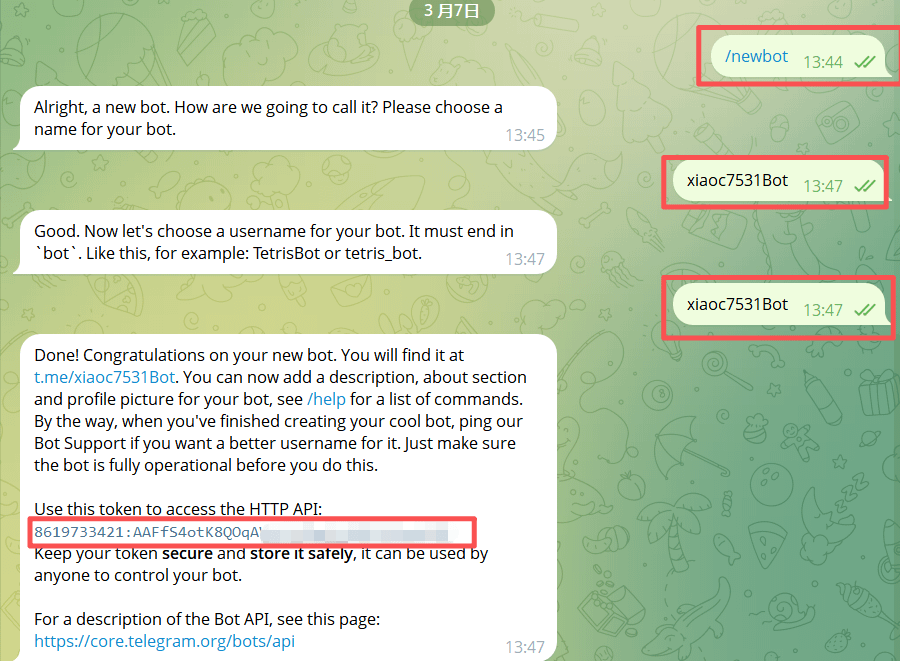
- 打开 Telegram,搜索并进入
@BotFather - 给
@BotFather发送命令:/newbot - 按提示依次输入两项信息:
- 机器人显示名:用户看到的名字
- 机器人用户名:用于搜索(只能使用英文字母、数字、下划线,必须以
bot结尾,例如:my_xiaoc752_bot或Myxiaoc752Bot)
- 创建成功后,会发你一串 Token,格式类似:
123456789:AA......。这串 Token 一定要保存好,后面配置 Telegram 时会用到。
二、获取自己的 Telegram 用户 ID
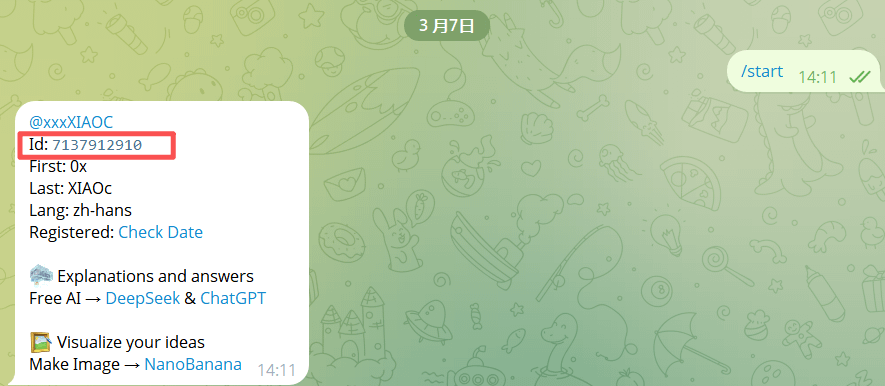
- 打开 Telegram 搜索并进入以下任意一个机器人:
@userinfobot或@GetMyID_bot - 点击 开始 / Start
- 机器人会自动回复你的账号信息,其中会显示你的 Telegram 用户 ID
- 把这串纯数字复制并保存,后面配置白名单时会用到
三、注册一个大模型 API 平台账号
这里推荐使用 OpenRouter,它支持用一个 API key 接入多种模型,比较适合新手使用。
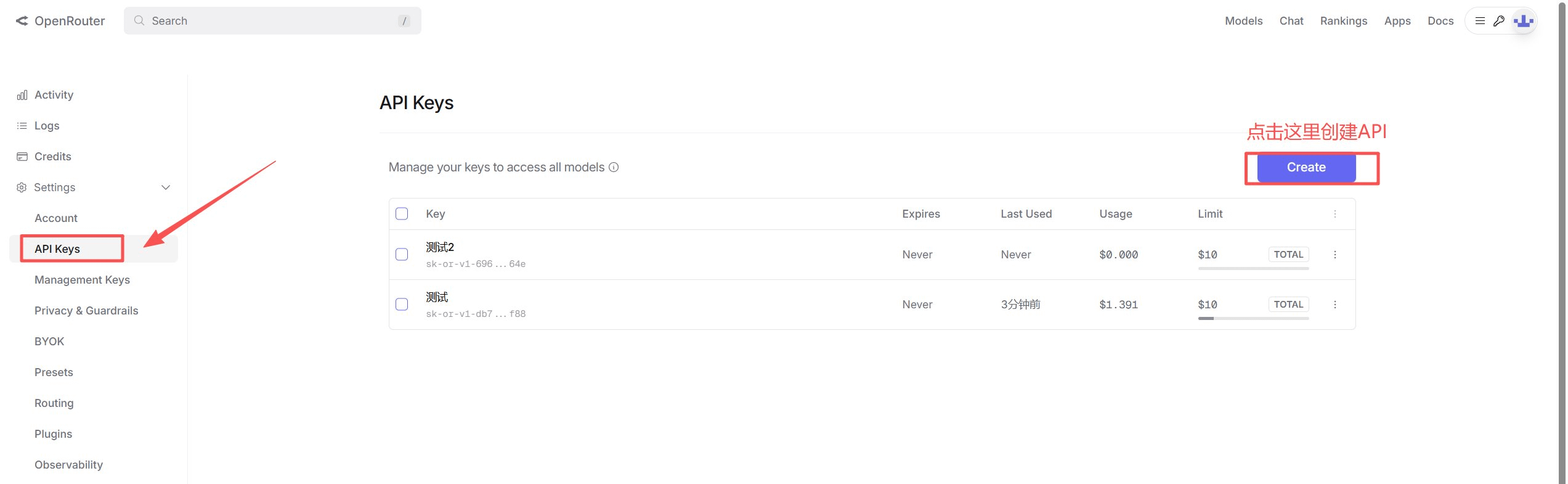
- 打开网站:https://openrouter.ai/
- 注册一个账户并登录,然后创建一个 API,先充值少量余额,创建的 key 要保存下来。
正式开始安装
第一步:安装 WSL2 + Ubuntu
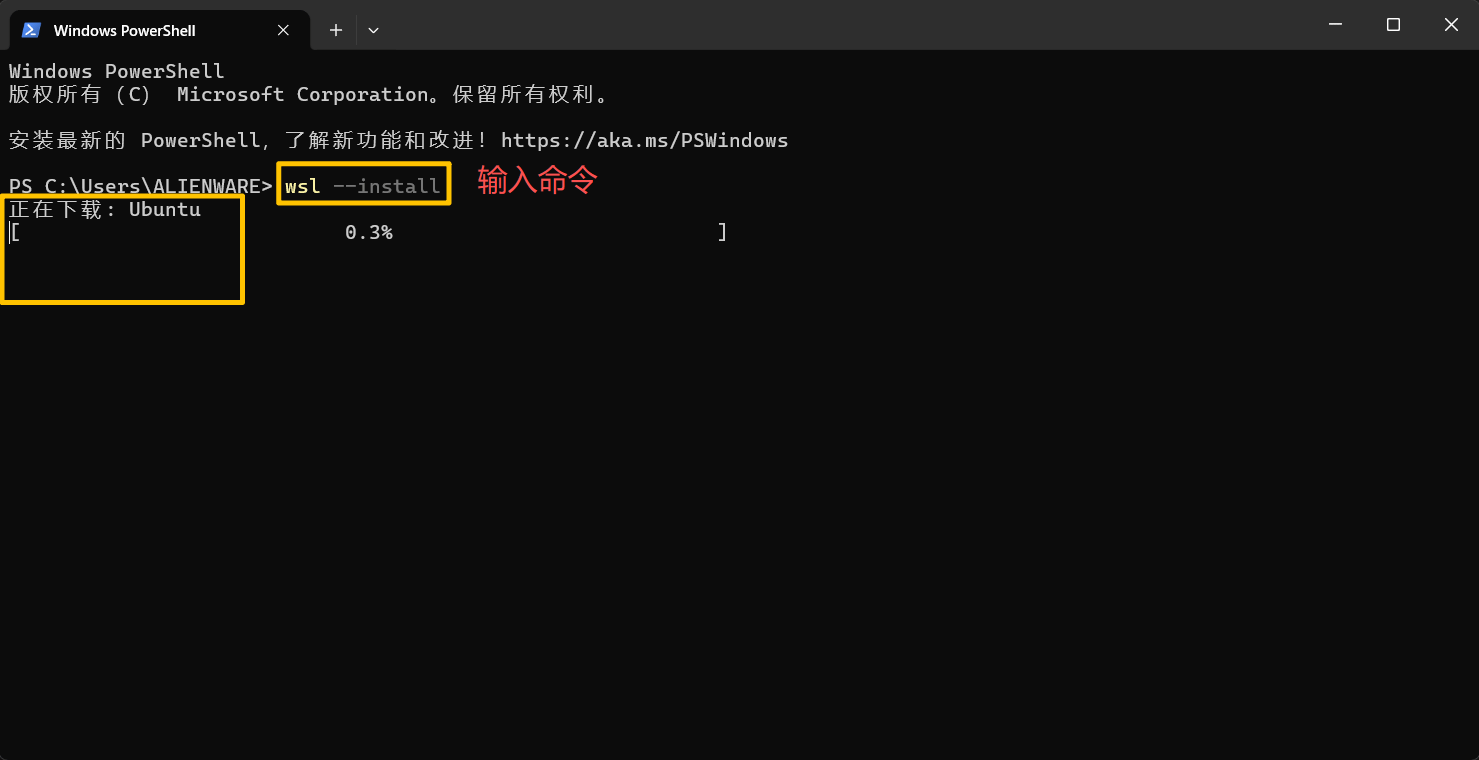
- 开始菜单搜索 PowerShell → 以管理员身份运行
- 在 PowerShell 中输入以下命令安装:
wsl --install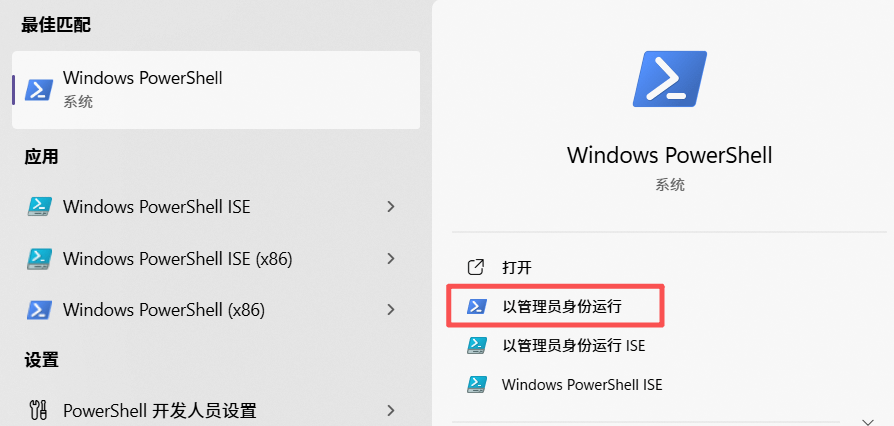 (搜索 PowerShell → 以管理员身份运行)
第二步:在开始菜单打开 Ubuntu
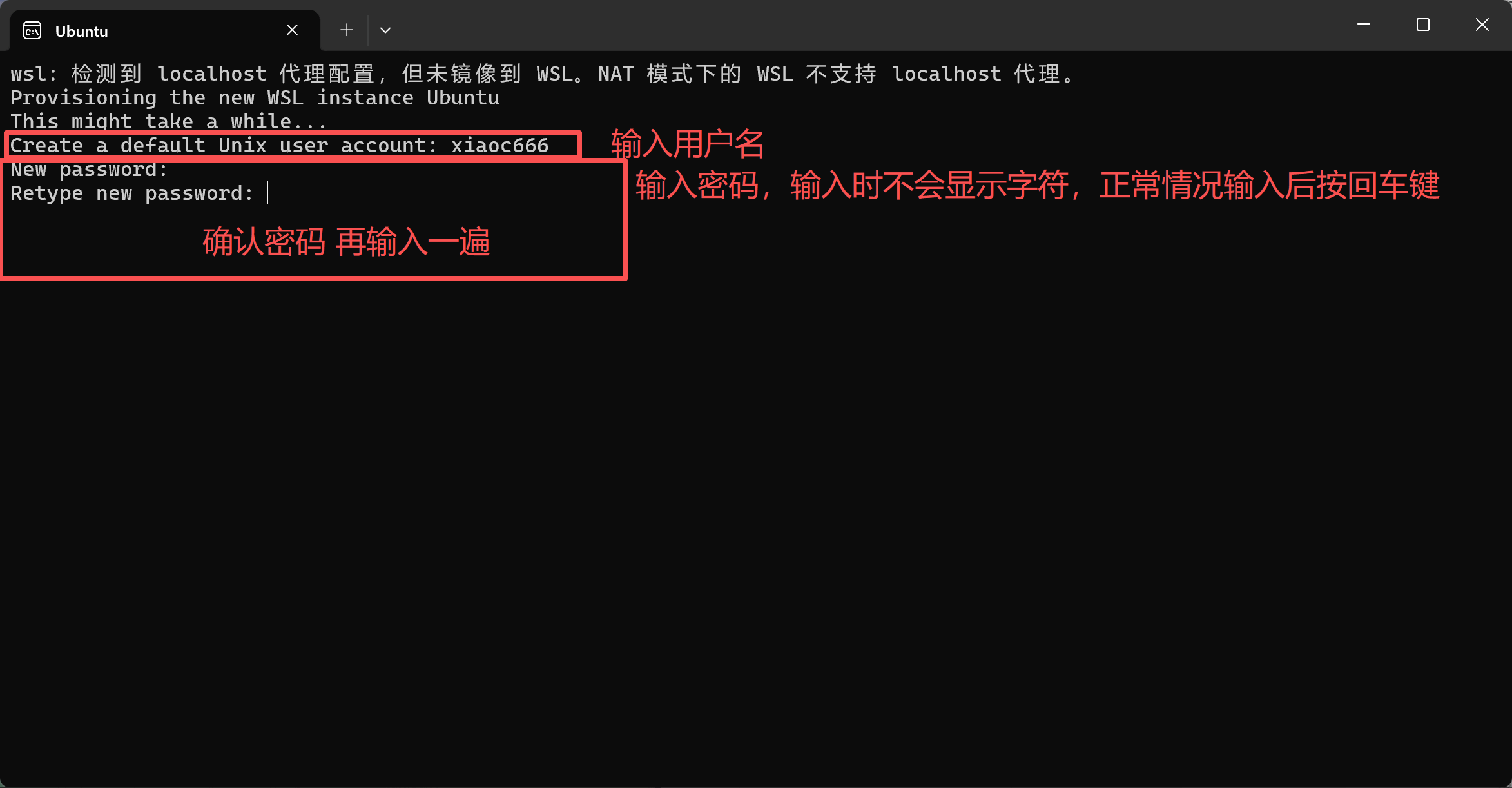
首次打开时,系统会提示你设置:
- Linux 用户名(可自行设置)
- Linux 密码(输入密码时不会显示字符,正常情况,输完后按回车)
第三步:在 Ubuntu 里安装 OpenClaw
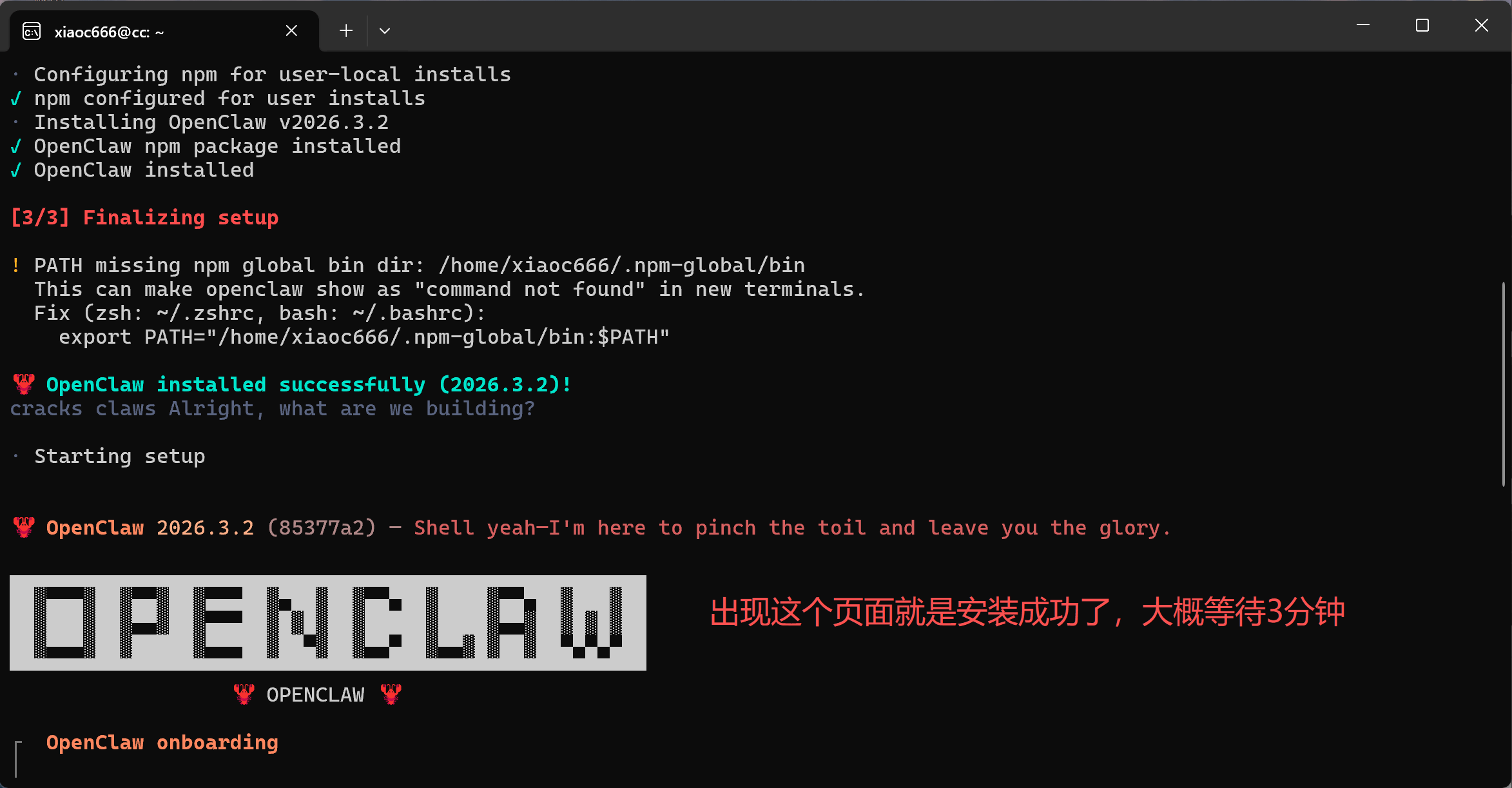
**注意:**下面这条命令需要在 Ubuntu 终端中执行,不是在 PowerShell 中执行。
curl -fsSL https://openclaw.ai/install.sh | bash输入后等待安装完成,一般需要几分钟。
第四步:安装完成后,进入新手向导
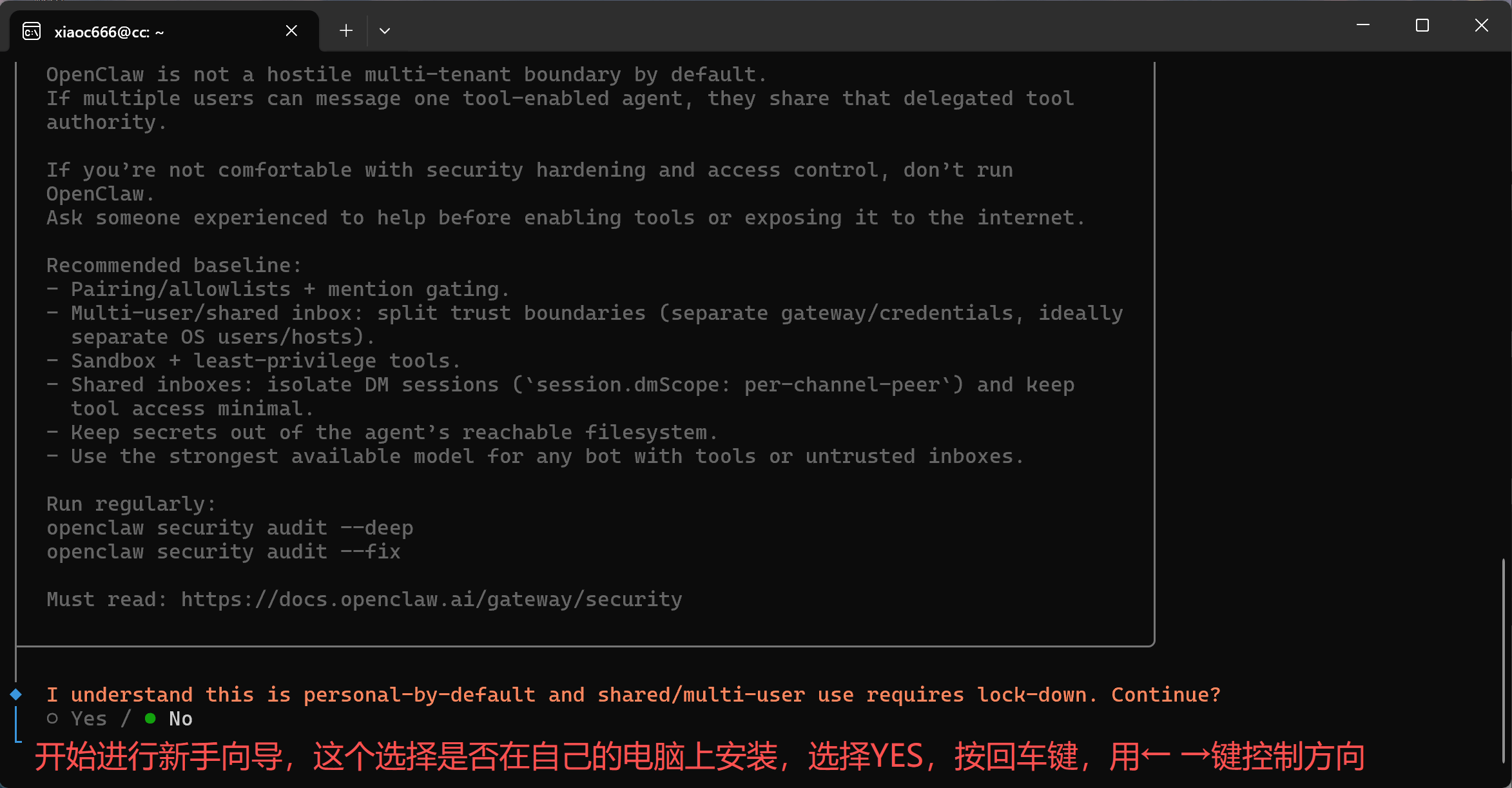
1. 确认安装方式 出现下面这句提示时:
I understand this is personal-by-default and shared/multi-user use requires lock-down. Continue?
这里选择 YES,然后按回车,可以使用键盘方向键进行选择。
2. 选择安装模式: QuickStart
3. 选择模型提供商: OpenRouter 接着选择:Paste API key now 然后粘贴你前面准备好的 OpenRouter API Key 模型选择,这里可以选择:DeepSeek V3.1(或其他)
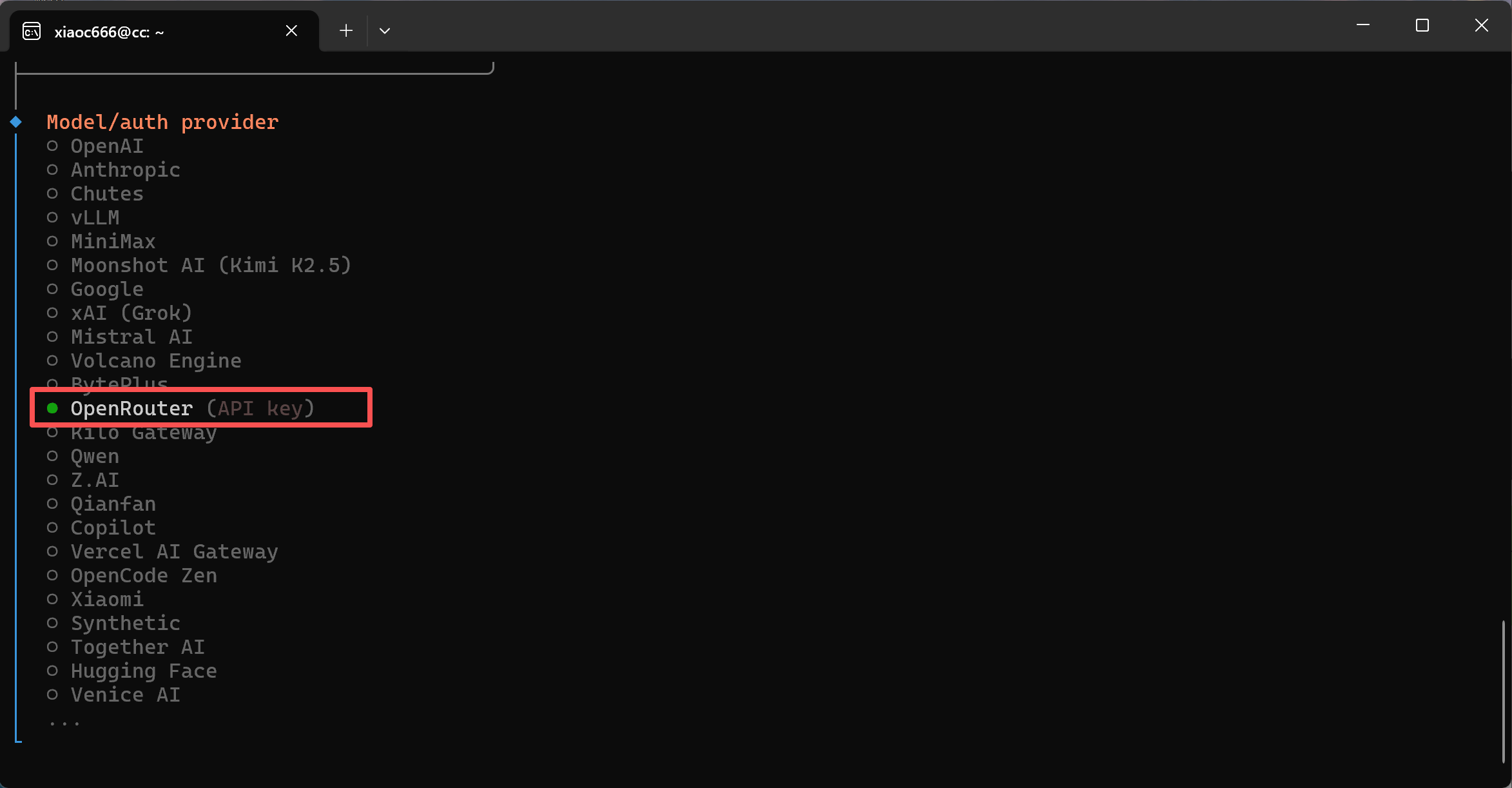 (选择:OpenRouter)
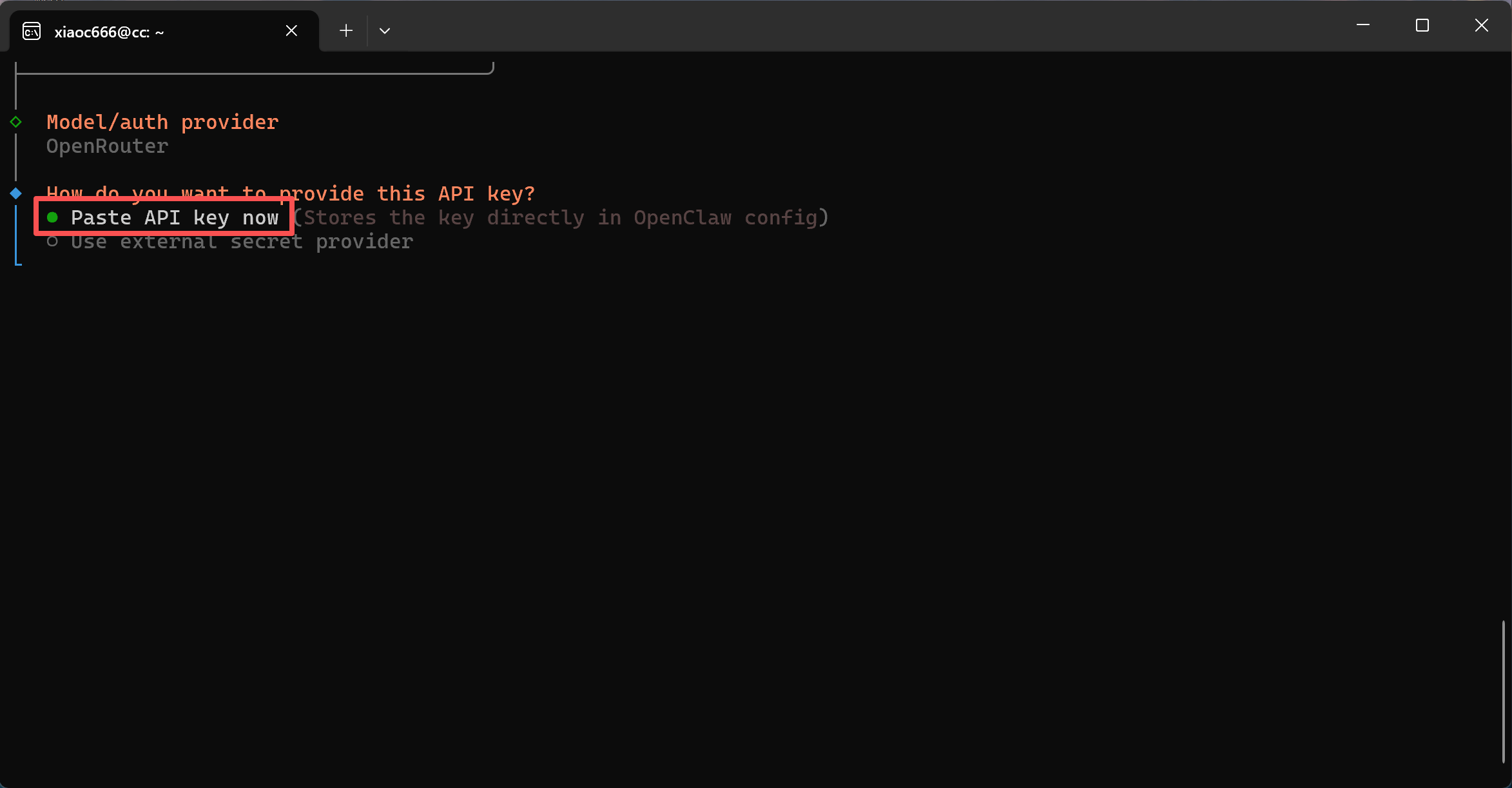 (接着选择:Paste API key now)
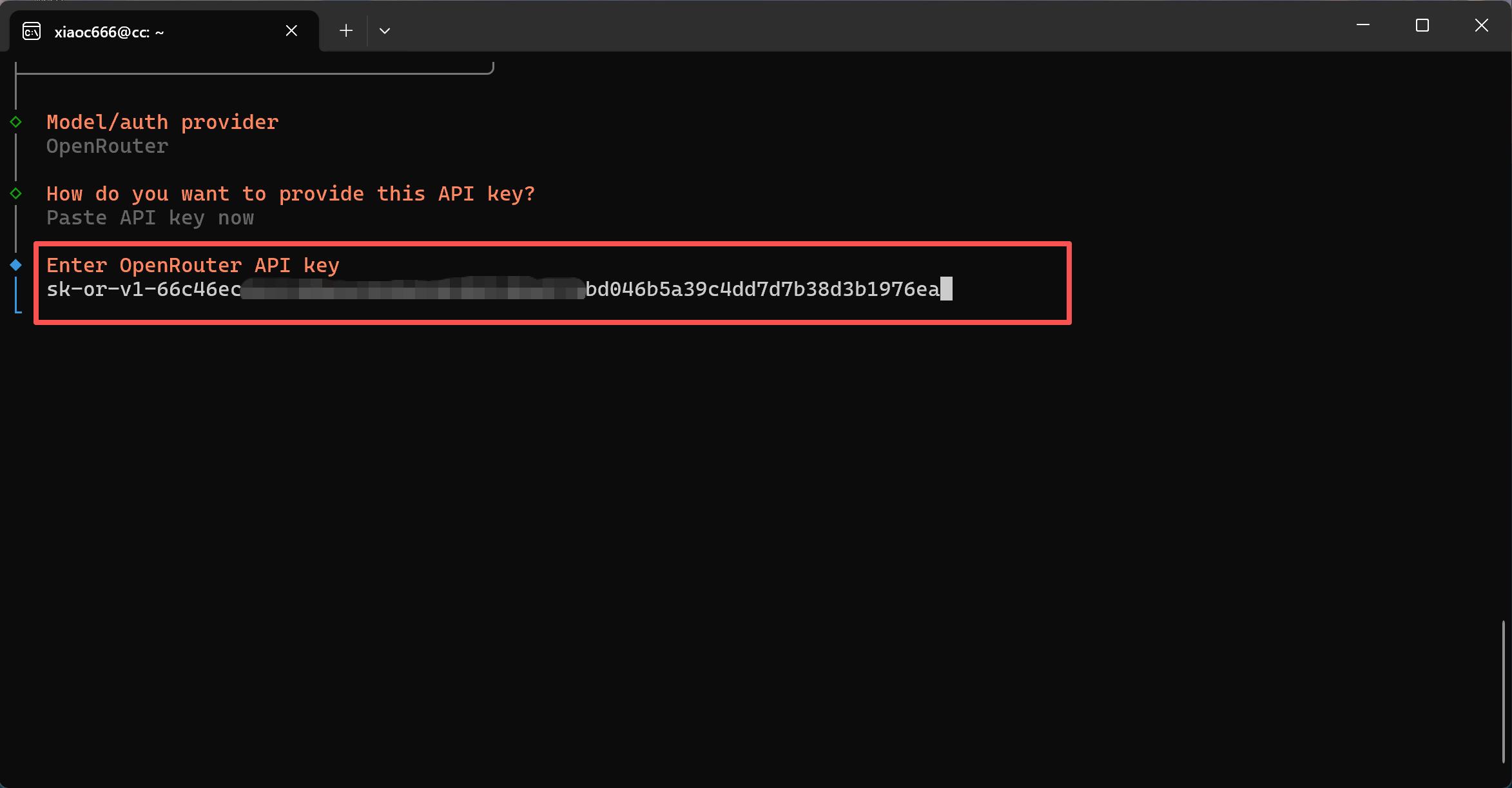 (粘贴你前面准备好的 OpenRouter API Key)
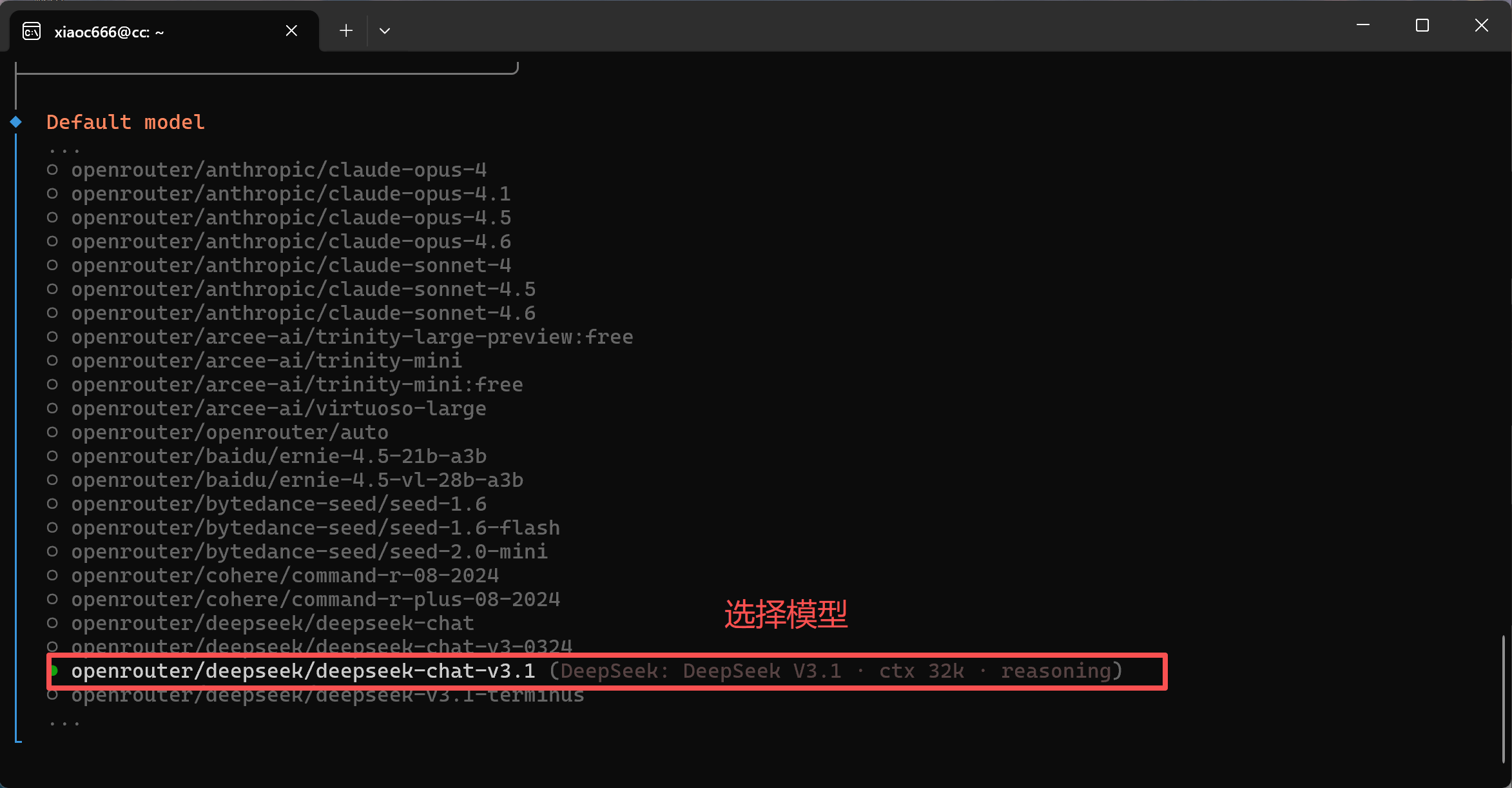
4. 配置聊天渠道 聊天渠道这里选择:Telegram 然后选择:Enter Telegram bot token 接着输入你前面保存好的 Telegram Bot Token
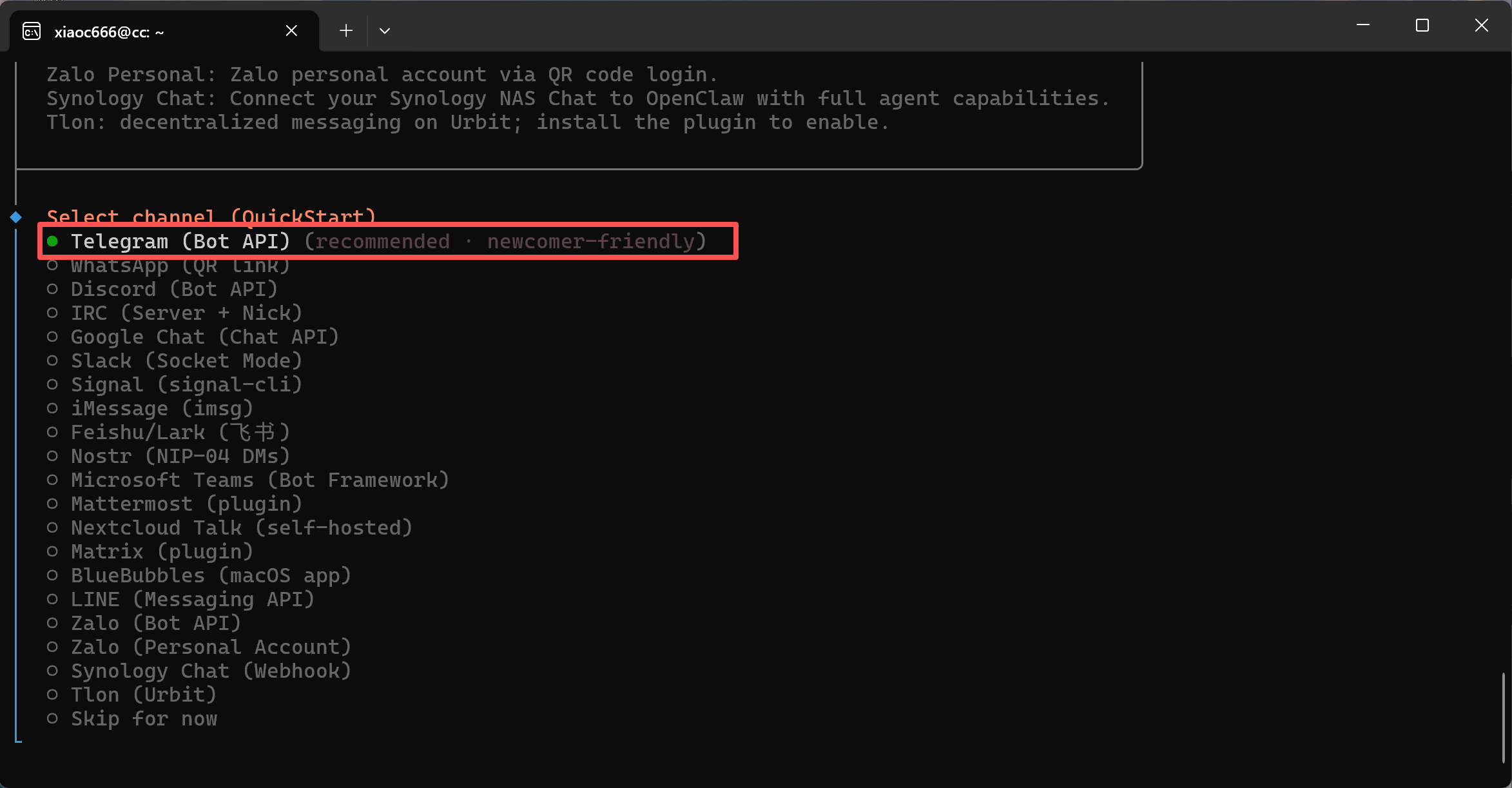 (选择:Telegram)
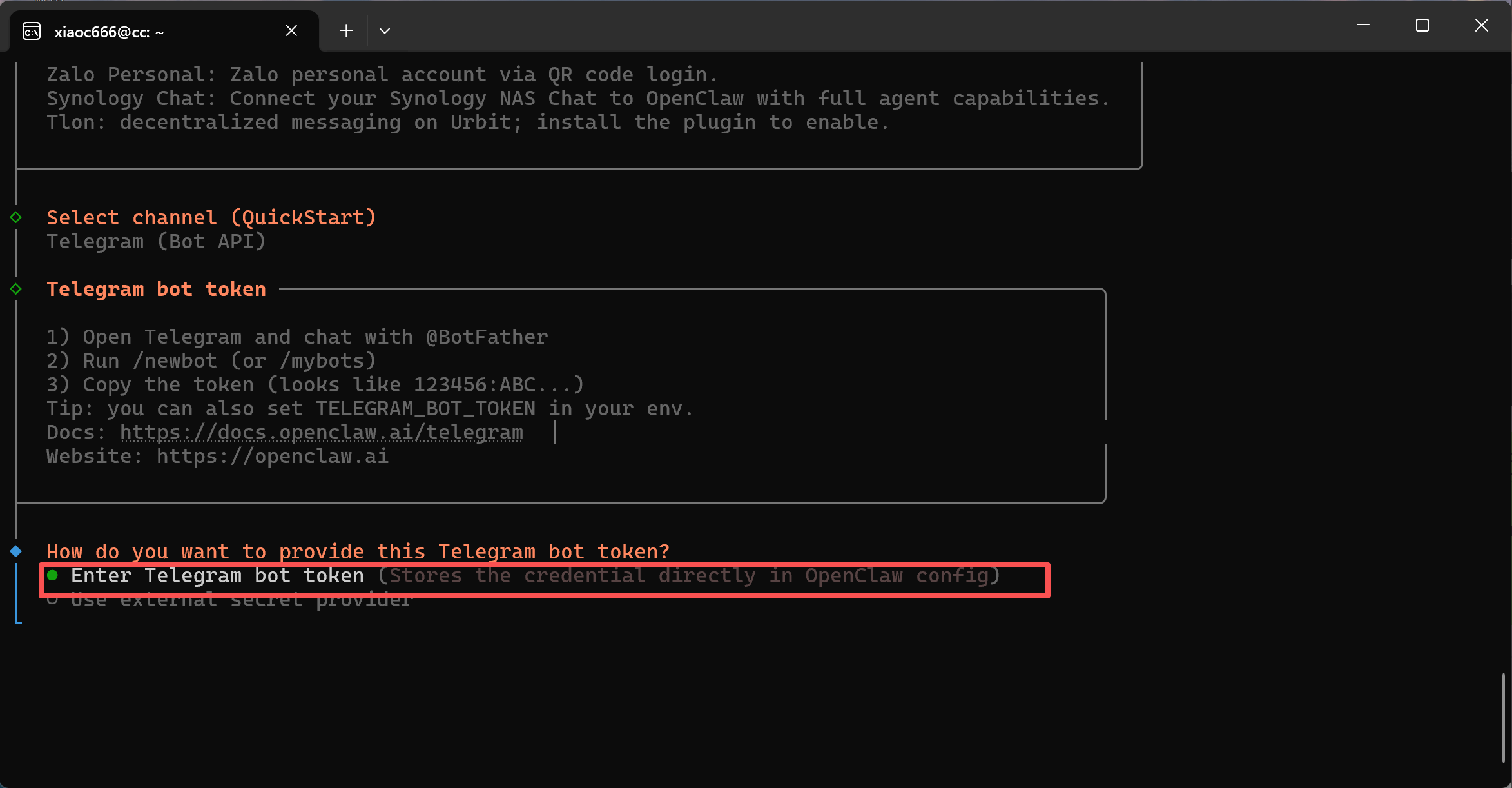 (选择:Enter Telegram bot token)
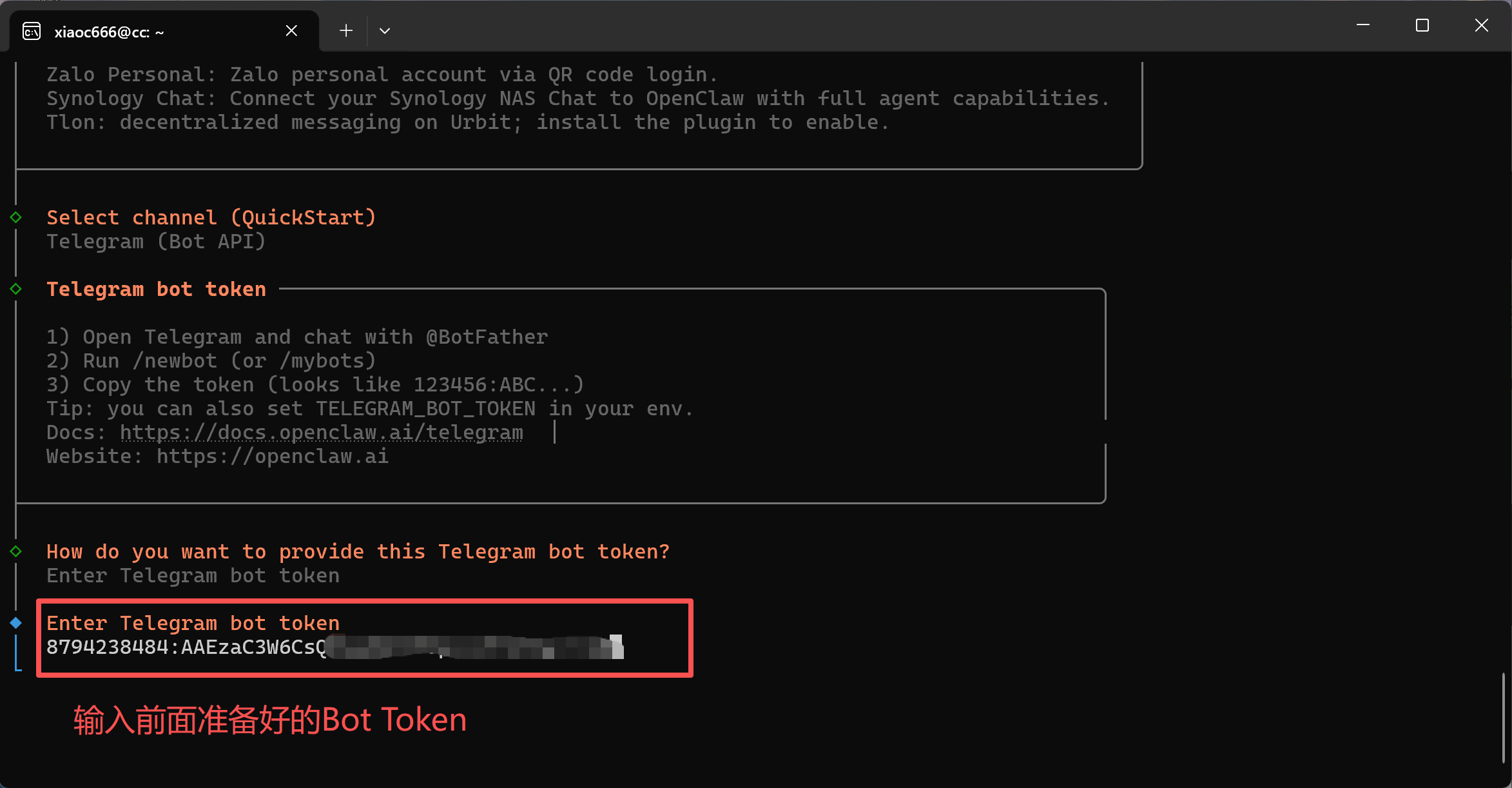 (接着输入你前面保存好的 Telegram Bot Token)
5. Skills 配置
出现下面这个选项时:Configure skills now?
建议先选择:NO,后面有需要再安装即可。
注意: 这一项通常需要先按空格选中,再按回车确认。
6. 其他配置项 后续如果出现需要填写额外 API Key 的地方,先全部选择:NO
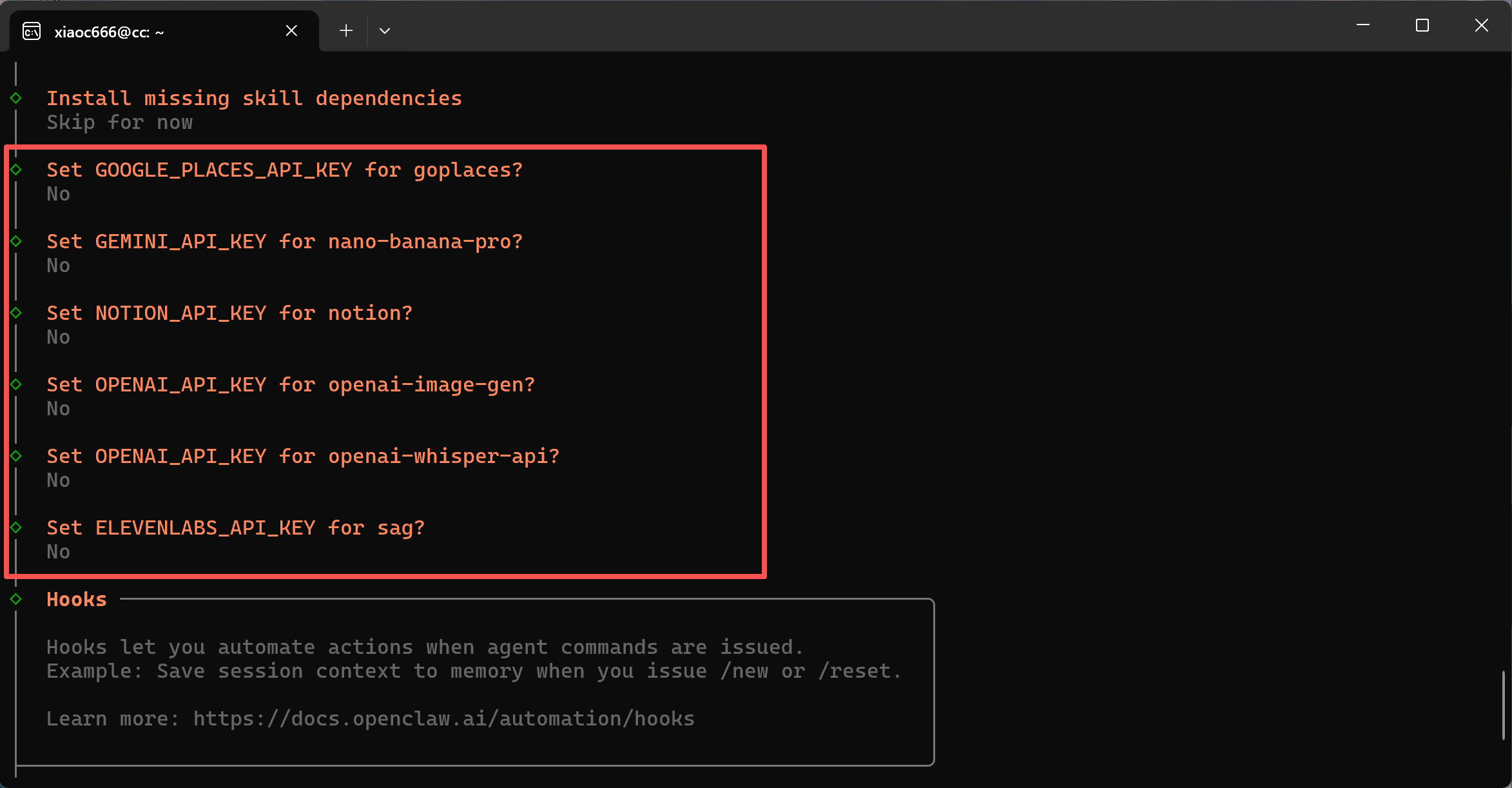
7. 安装完成后,打开控制台 可以在 Ubuntu 中输入:
openclaw dashboard这会打开 OpenClaw 的控制面板。
第五步:给 OpenClaw 开启完整权限与设置白名单
1. 打开网页版控制台 如果之前没有打开,可以在 Ubuntu 中输入:
openclaw dashboard2. 进入配置页面 进入控制台后:选择 配置 -> 点击 All Settings -> 在下方选择 Raw
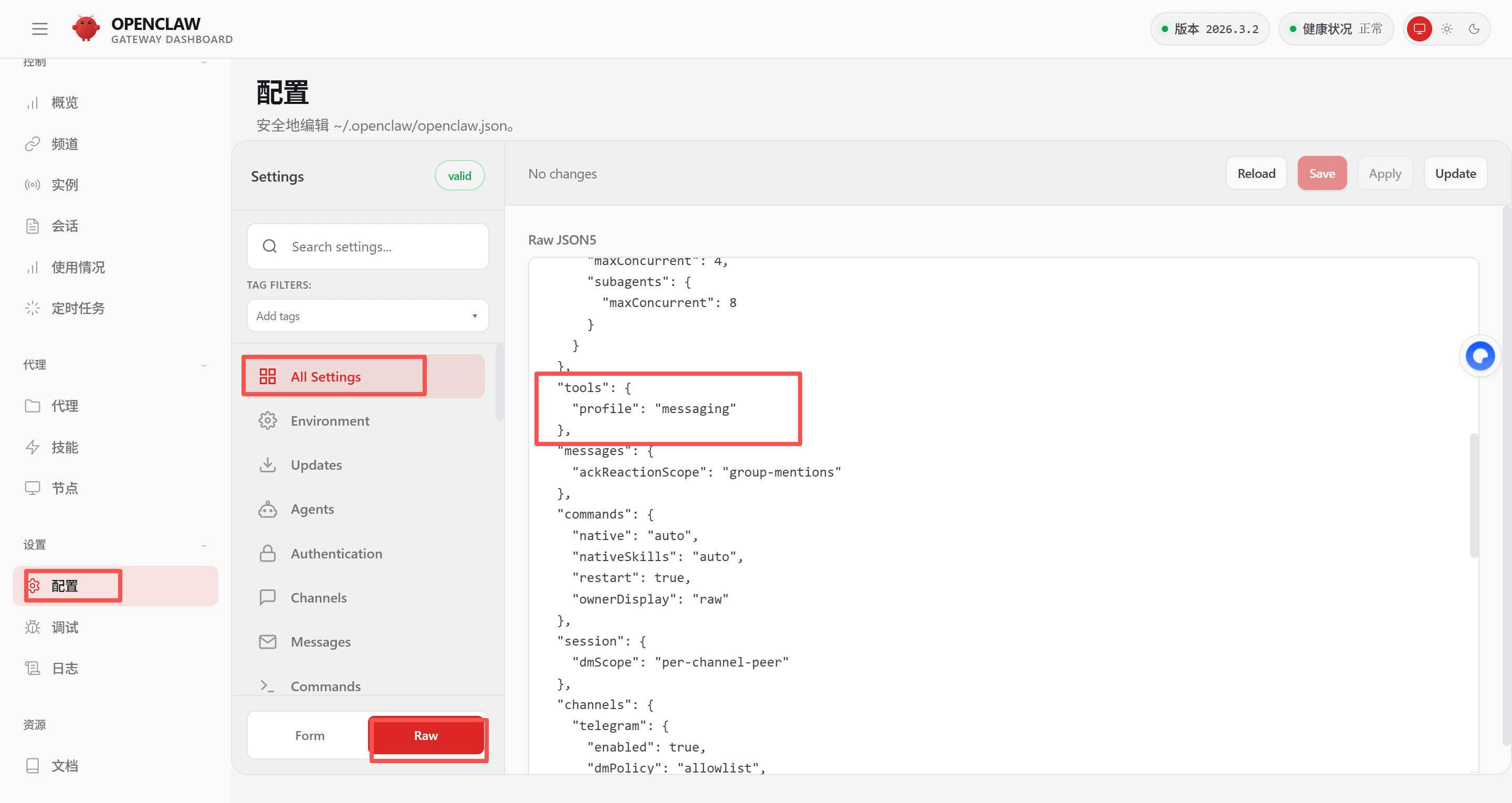
3. 修改工具权限 找到并把原来的:
"tools": {
  "profile": "messaging"
}
替换为:
"tools": {
"profile": "full",
"exec": {
"host": "gateway",
"security": "full",
"ask": "off"
},
"web": {
"fetch": {
"enabled": true
}
}
}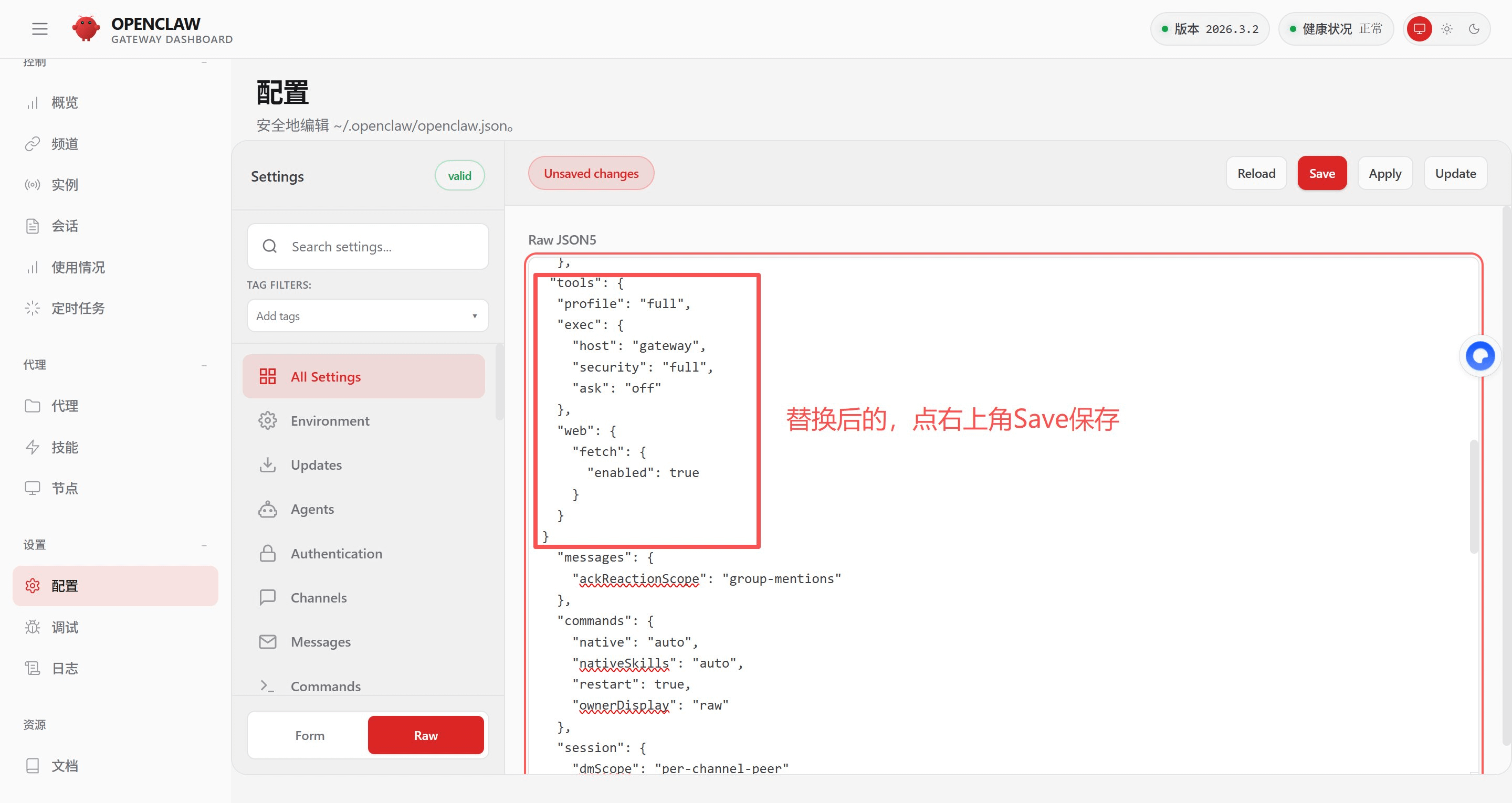 (替换后点 Save 保存生效)
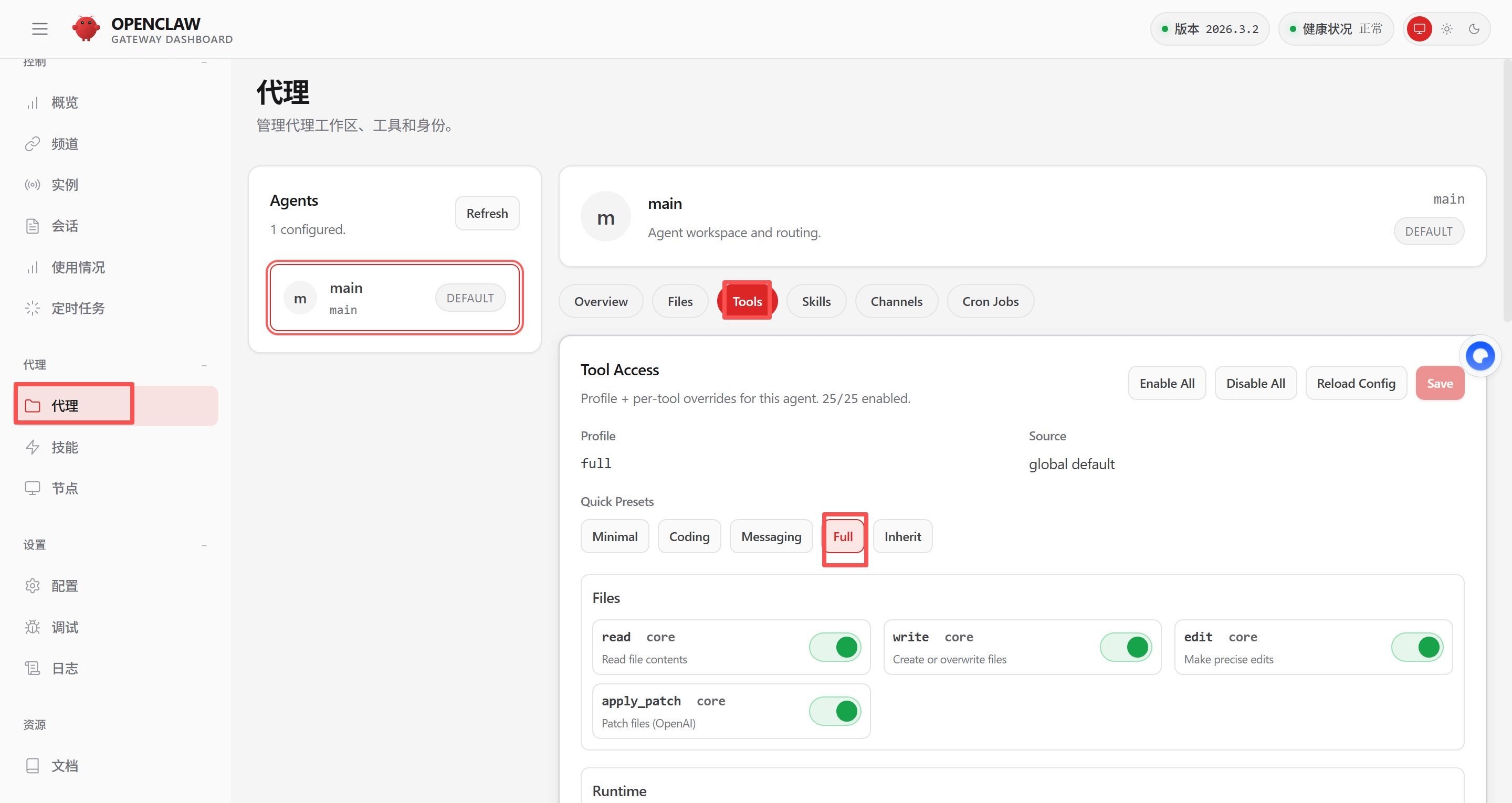 (点击 Tools 后出现 Full 即表示设置完成。这表示把工具配置从仅消息模式改成完整模式,并把本机执行权限开到最高,同时关闭逐次确认)
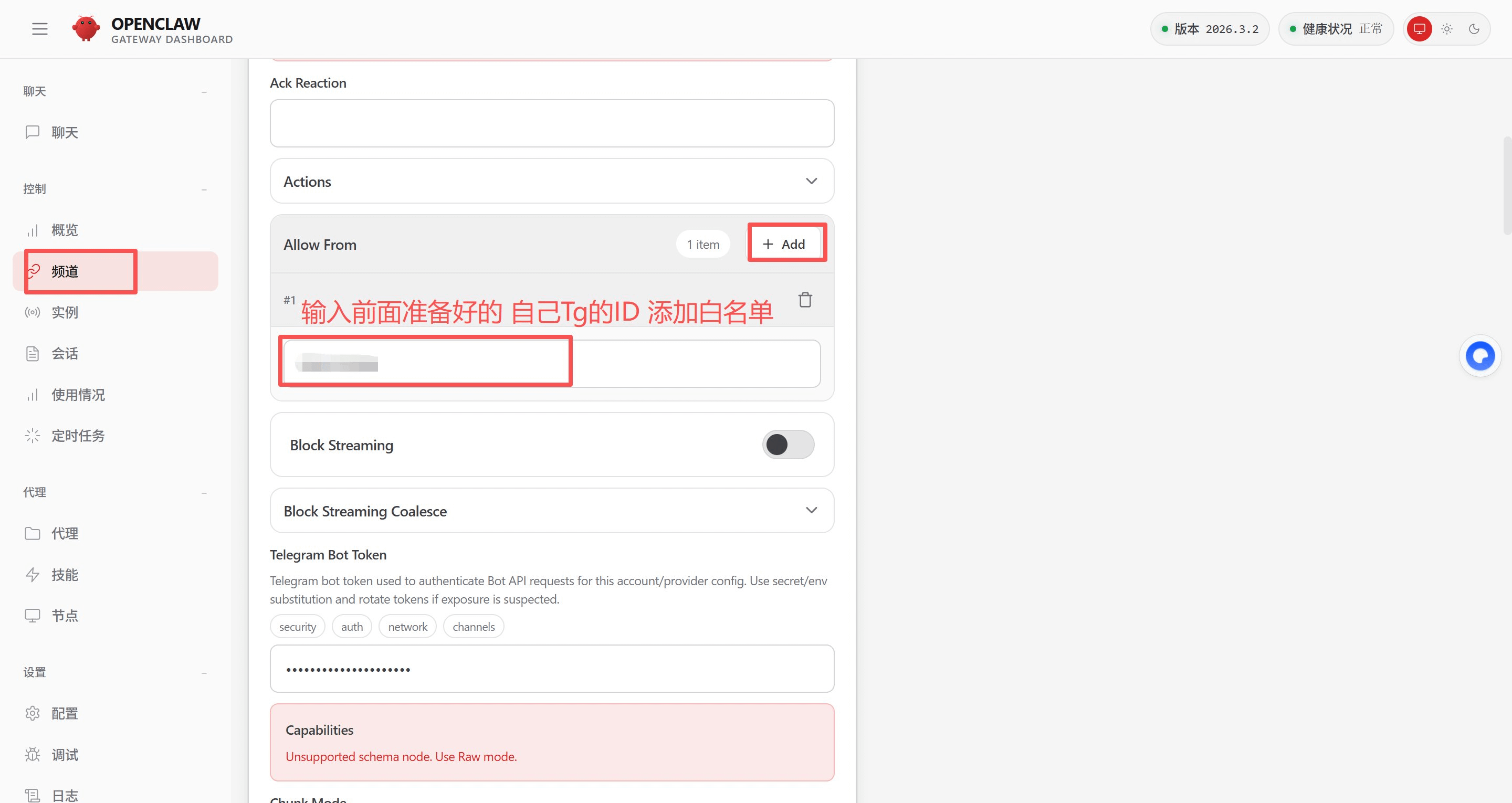
4. 给 Telegram 机器人设置白名单 为了防止别人随意使用你的机器人,建议开启白名单功能。开启后,只有被添加到白名单里的 Telegram 用户,才能给机器人发送指令并正常使用。
设置方法:
- 打开 OpenClaw 控制台
- 点击 频道 (Channels)
- 找到 Allow From
- 点击 Add 并添加你自己的 Telegram 用户 ID(纯数字,不是用户名)
- 滑到最下方点击 Save
第六步:给 Telegram 配置代理(可选)
只有在你发现 Telegram 连不上、收不到消息时,才需要配置这一项。
1. 查看你的代理端口 先确认你本地代理软件的端口号。
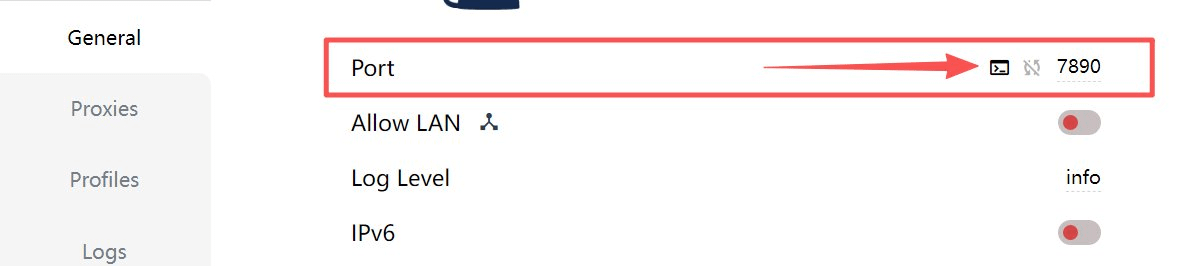
2. 在 Ubuntu 中执行以下命令
把下面的 你的端口数字 改成你自己的实际端口(很重要,记得修改)。
PORT=你的端口数字
HOST_IP=$(ip route show | awk '/default/ {print $3}')
openclaw config set channels.telegram.proxy "http://$HOST_IP:$PORT"
openclaw config set channels.telegram.network.autoSelectFamily false
openclaw gateway restart
openclaw channels status --probe
openclaw logs --follow
3. 重启并验证 如果在配置之后需要再次重启,可以输入:
openclaw gateway restart
openclaw logs --follow
4. 测试聊天 打开 Telegram,给你的机器人发一条消息,测试是否可以正常聊天。 到这里,OpenClaw 就安装完成了!
附录:OpenClaw 常用操作指令简表
启动与运行
openclaw gateway:启动网关服务(核心,必须运行)openclaw gateway start:后台启动网关openclaw gateway stop:停止网关openclaw gateway restart:重启服务openclaw gateway status:查看 Gateway 状态openclaw tui:启动终端界面openclaw dashboard:打开控制面板(可视化界面)
配置管理
openclaw onboard:首次引导配置openclaw setup:初始化openclaw configure:交互式配置(设置凭据、设备等)openclaw config get:查看当前配置openclaw config set:设置配置项openclaw config validate:校验配置文件
渠道管理
openclaw channels add:添加渠道openclaw channels login:登录渠道(WhatsApp、Telegram等)openclaw channels list:查看已连接的渠道openclaw channels logout:退出渠道
消息发送
openclaw message send:发送消息openclaw message broadcast:群发消息
状态与诊断
openclaw status:查看状态(渠道健康度、最近会话)openclaw health:检查网关健康状态openclaw doctor:诊断问题并自动修复openclaw logs:查看日志
技能与插件
openclaw skills:技能管理面板openclaw plugins:插件管理openclaw skills install <skill>:安装特定技能openclaw skills list:列出已安装的技能
记忆与会话
openclaw sessions:列出历史会话openclaw memory:搜索记忆内容openclaw agents:管理独立代理
定时任务
openclaw cron:定时任务管理面板openclaw cron list:查看定时任务openclaw cron add:添加定时任务
浏览器与节点控制
openclaw browser:控制浏览器(自动化)openclaw nodes:管理连接的节点(例如手机等)openclaw node:单个节点控制
工具与其他
openclaw update:更新 CLI 工具openclaw reset:重置所有配置(保留 CLI)openclaw uninstall:完全卸载 OpenClaw
(关注我,获取更多 OpenClaw 高级玩法)