作者
dev-book
发布时间
2026/3/5
OpenClaw 接入飞书
本文介绍如何将 OpenClaw 与飞书(Lark)完成对接,实现在飞书中通过机器人与 AI 网关交互。
本文介绍如何将 OpenClaw 与飞书完成对接,让飞书机器人作为 AI 网关的入口,实现在飞书中与 AI 对话。主要分为三个阶段:安装飞书插件、添加 Channel、配置飞书机器人。
第一步:安装飞书插件
在终端执行以下命令,为 OpenClaw 安装飞书(Feishu)插件:
openclaw plugins install @m1heng-clawd/feishu安装过程输出示例如下:
🦞 OpenClaw 2026.2.23 (b817600) — Hot reload for config, cold sweat for deploys.

Downloading @m1heng-clawd/feishu…
Extracting /tmp/openclaw-npm-pack-UTiaHO/m1heng-clawd-feishu-0.1.14.tgz…
Installing to /root/.openclaw/extensions/feishu…
Installing plugin dependencies…
03:35:29 [plugins] plugins.allow is empty; discovered non-bundled plugins may auto-load: feishu (/root/.openclaw/extensions/feishu/index.ts). Set plugins.allow to explicit trusted ids.
Config warnings:
- plugins.entries.feishu: plugin feishu: duplicate plugin id detected; later plugin may be overridden (/usr/lib/node_modules/openclaw/extensions/feishu/index.ts)
Config overwrite: /root/.openclaw/openclaw.json (sha256 3bac17febb1a37595e8a6567112d3ad033275c03bdcbe2207f809390810eb0fd -> 04f83cfaa209326afbfc2018c6c1b98e39f5b47595dbdc7cdd2b9f6ac59b9911, backup=/root/.openclaw/openclaw.json.bak)
Installed plugin: feishu
Restart the gateway to load plugins.
安装完成后,输出中会提示 Restart the gateway to load plugins,请在配置完成后重启网关以使插件生效。
第二步:添加飞书 Channel
执行以下命令,进入交互式 Channel 添加流程:
openclaw channels add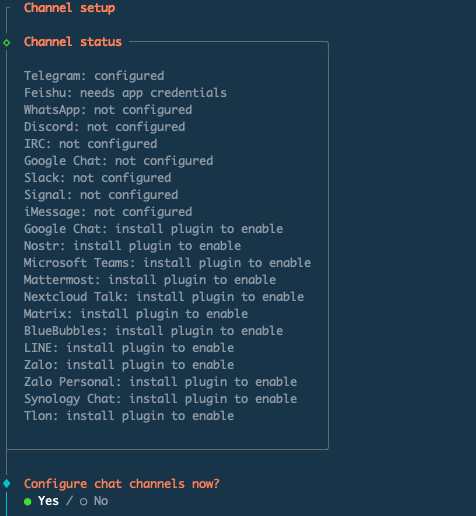
根据提示依次完成以下配置:
- 选择类型:在列表中选择 飞书(Feishu);
- 填写凭证:输入在飞书开发者平台获取到的 App ID 与 App Secret,按 Enter 确认;
- 选择区域:选择国内飞书;
- 响应方式:选择不在群内响应(仅私聊响应)。
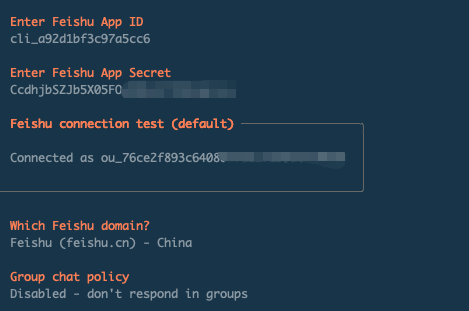
配置完成后,在终端启动网关(用于本地调试):
openclaw gateway --port 18789 --verbose第三步:配置飞书机器人
此步骤在飞书开发者平台完成,分为「事件配置」「权限配置」「应用发布」三个部分,请按顺序执行。
1. 事件配置
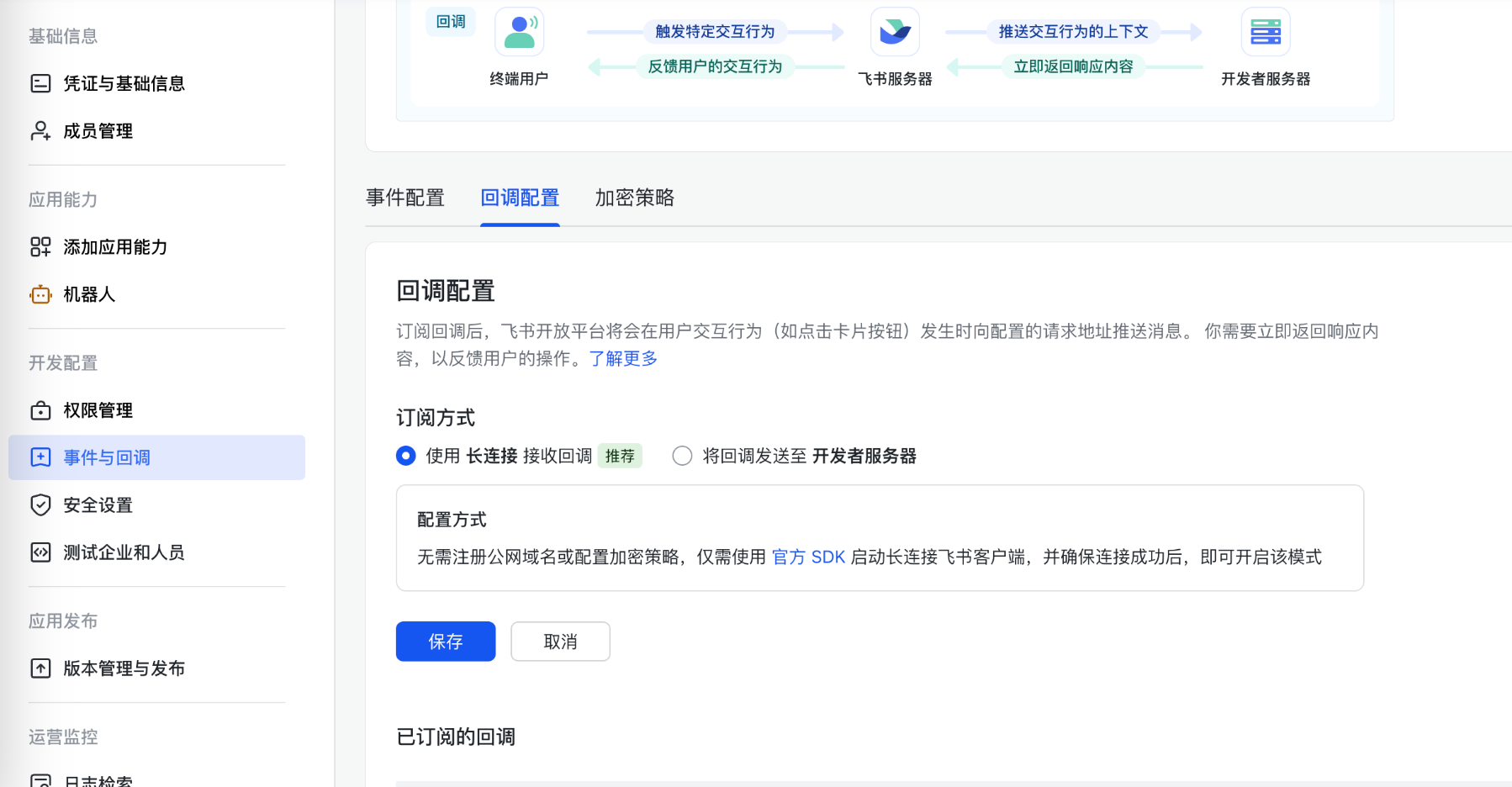
- 在飞书应用管理页,左侧导航栏找到 「事件与回调」 栏目,点击进入;
- 事件配置:在页面中选择 「长连接」,点击 「保存」;
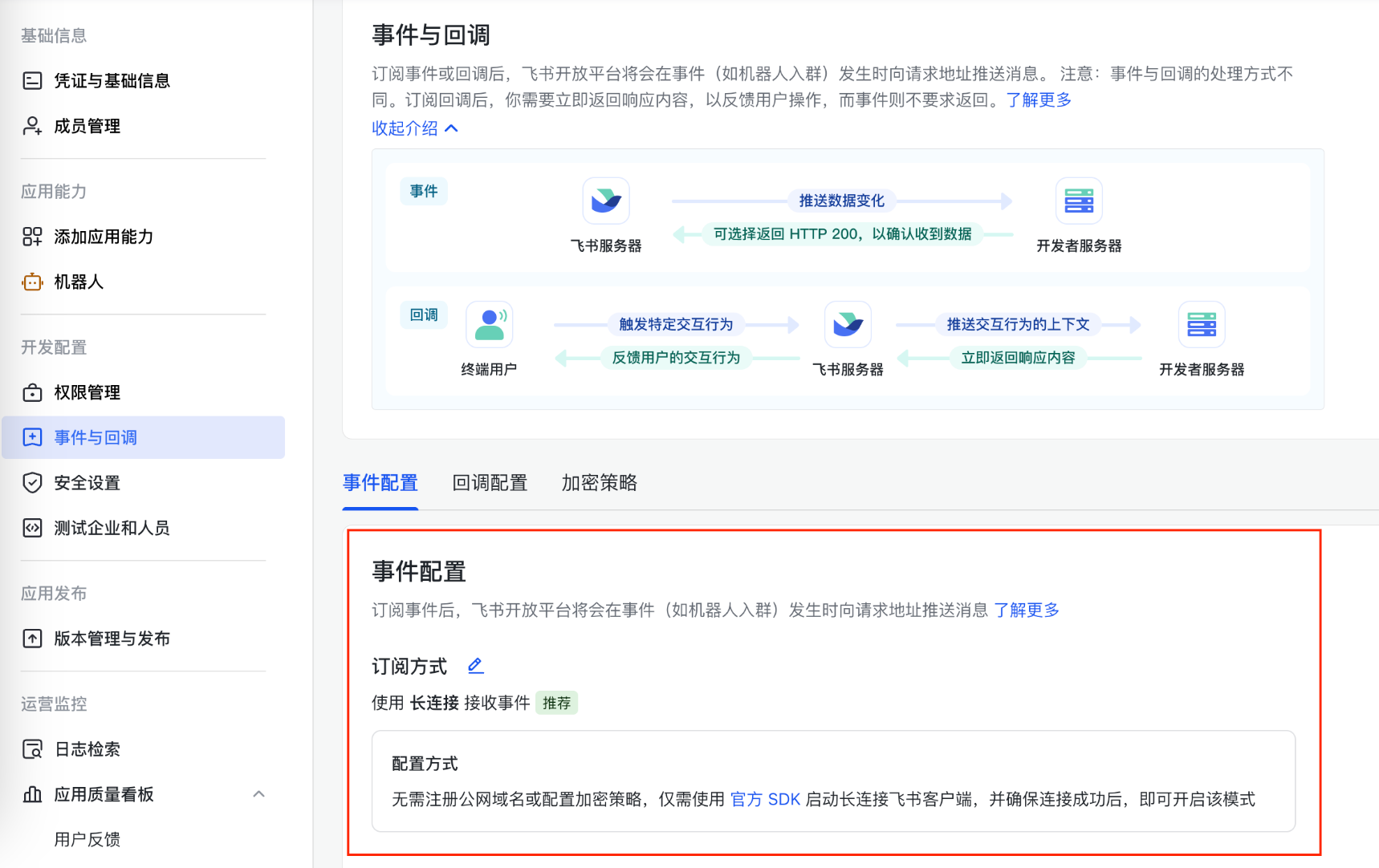
如果这一步提示 「未建立长连接」,请检查 App ID 和 App Secret 是否已正确填写,并确认 OpenClaw 网关正在运行。
- 添加事件:点击页面中的 「添加事件」,在弹出的列表中,选择 「消息与群组」 分类,勾选 「接收消息」,点击 「确定」 完成订阅;
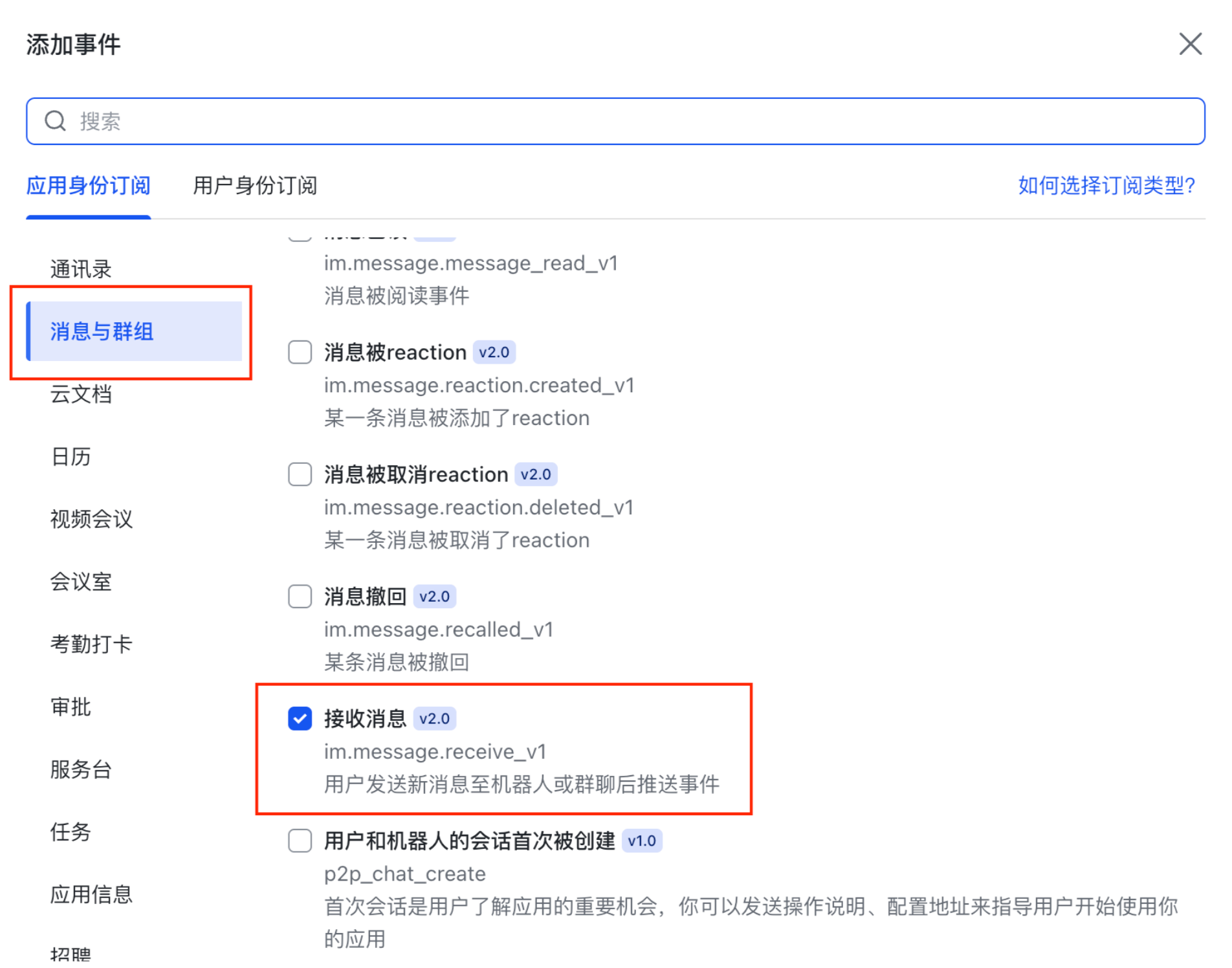
- 回调配置:订阅方式选择 「使用长连接」,无需填写回调地址,配置自动生效。
2. 权限配置
- 在飞书应用管理页,左侧导航栏找到 「权限管理」 栏目,点击进入;
- 点击页面中的 「批量导入权限」 按钮,弹出权限导入窗口;
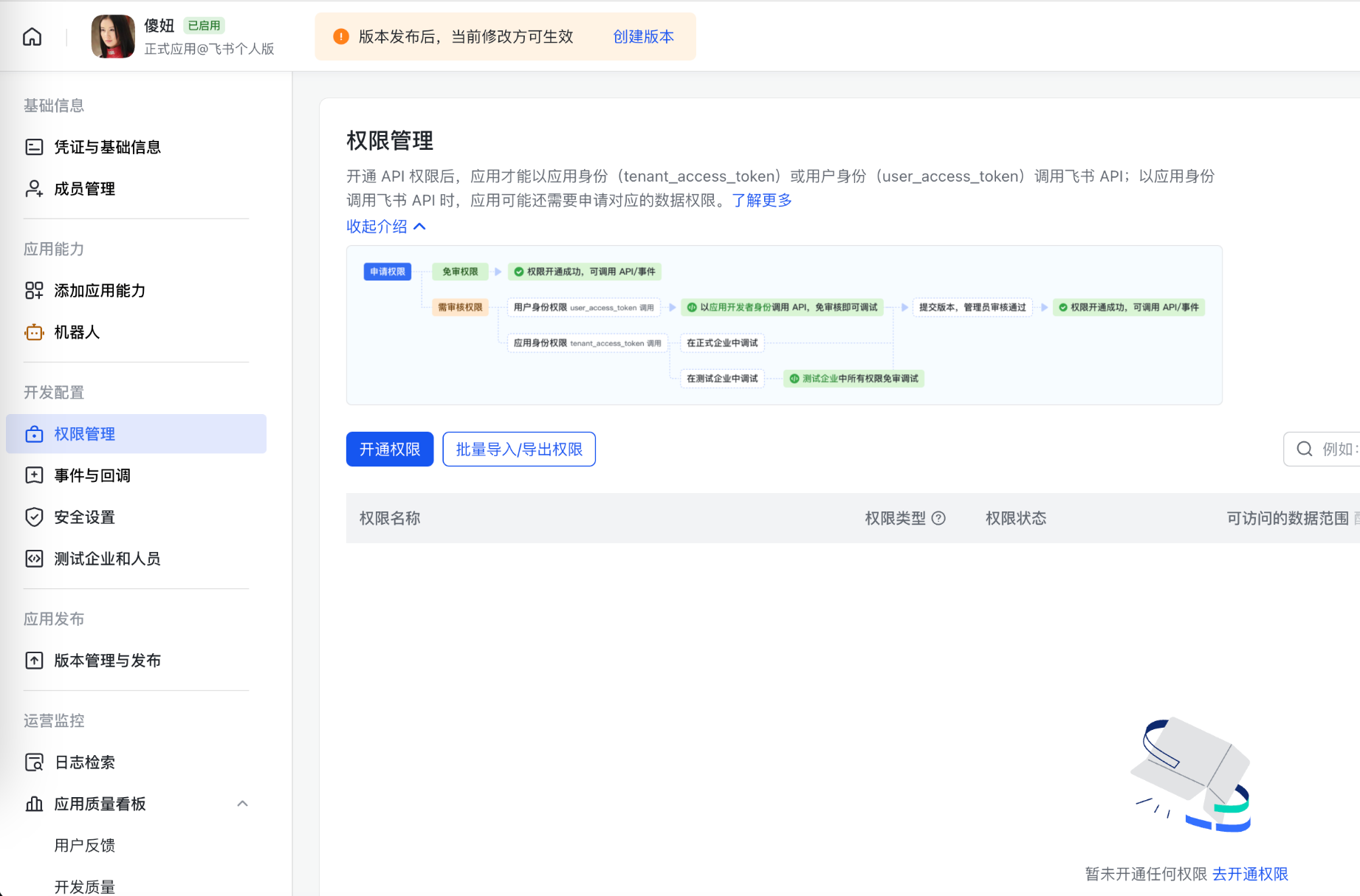
- 将以下 JSON 粘贴到输入框中,点击导入:
{
  "scopes": {
    "tenant": [
      "contact:user.base:readonly",
      "im:chat",
      "im:chat:read",
      "im:chat:update",
      "im:message",
      "im:message.group_at_msg:readonly",
      "im:message.p2p_msg:readonly",
      "im:message:send_as_bot",
      "im:resource"
    ],
    "user": []
  }
}- 页面显示 「导入成功」,且权限列表中出现上述权限,即为配置完成。
3. 发布应用
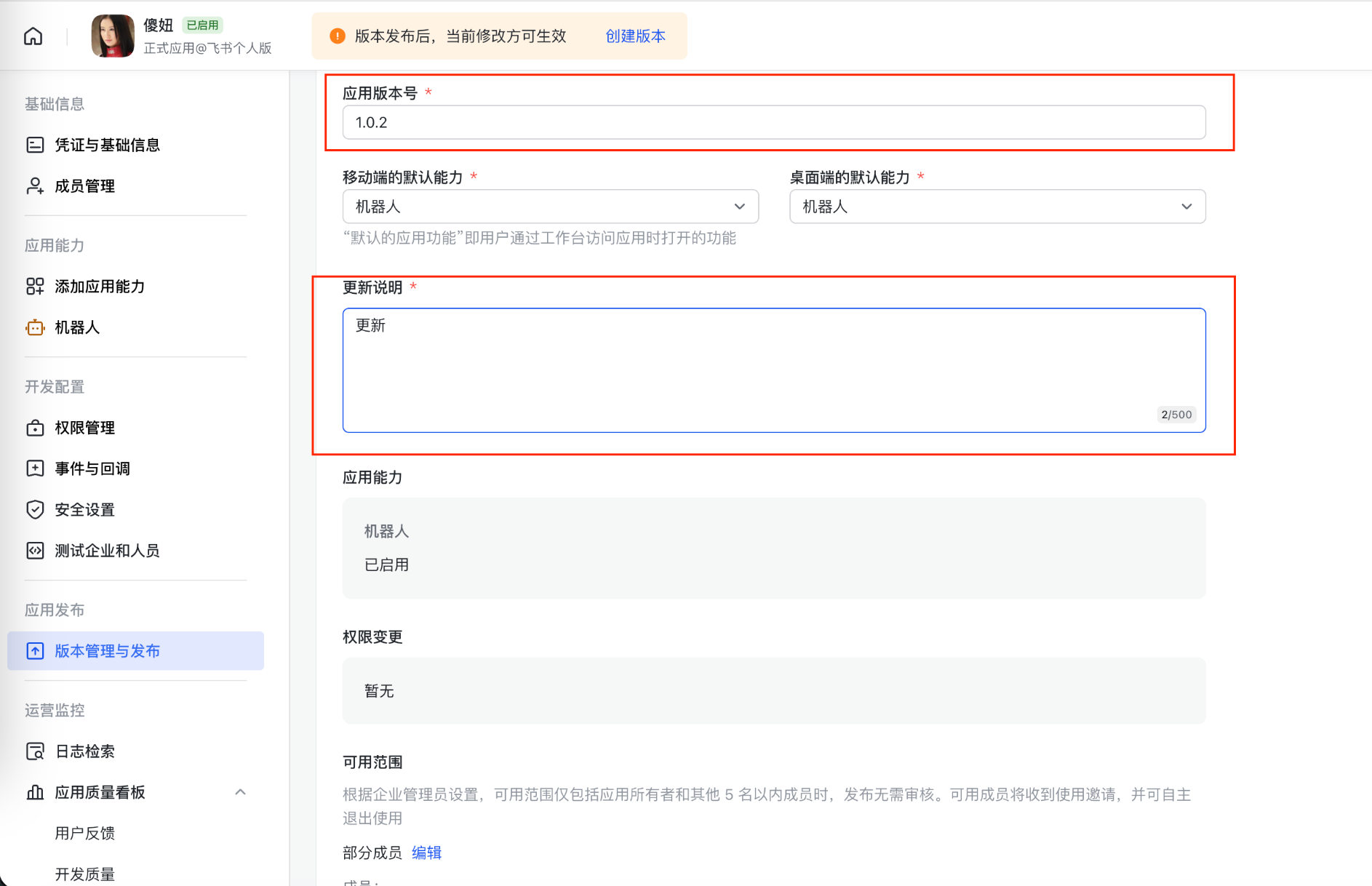
- 在飞书应用管理页,点击进入 「版本管理与发布」;
- 点击 「新建版本」;
- 填写版本号与版本描述,保存后点击 「申请发布」(企业内部应用将直接发布)。
第四步:验证接入
- 启动 OpenClaw 网关:
openclaw gateway- 打开飞书 APP,进入工作台;
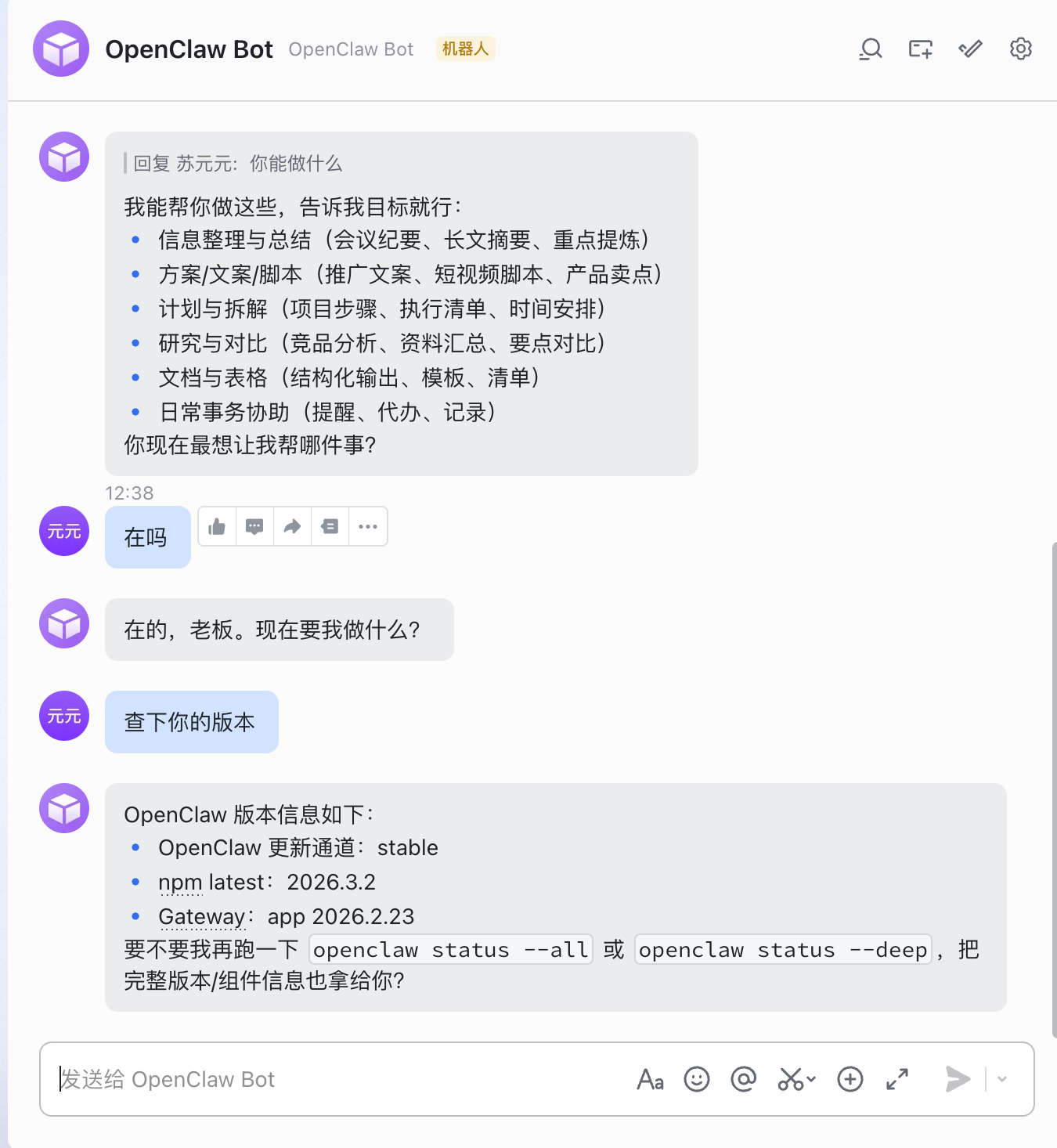
- 找到已发布的 OpenClaw 应用并打开;
- 发送任意消息进行测试,若收到 AI 回复,则说明飞书接入成功。🎉
注意事项
当第一次在飞书中与机器人对话时,需要申请通过飞书的验证。请根据界面提示在终端执行配对批准命令。
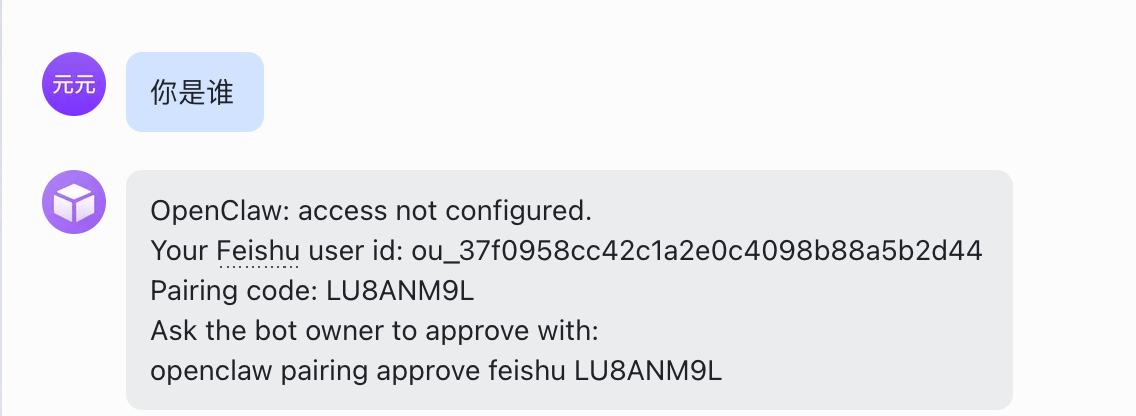
在终端中输入以下命令以完成授权:
openclaw pairing approve feishu LU8ANM9L授权完成后,即可在对话窗口中与机器人进行正常交互。