作者
AI实战实验室
发布时间
2026/9/26
BEST PRACTICE
Meta Muse 浏览器智能体实战:全自动注册与初始化 Claude 账号
实测 Meta 个人 AI Agent(Muse)的自主浏览器操作能力。以 Claude 账号注册为例,详解任务下发边界约束、人机验证接管机制、隐私设置及端到端可用性验证的全流程实操心得。
过去做网页自动化,大家的第一反应通常是写一段 Playwright 或 Puppeteer 脚本。但现实中遇到动态表单变动、邮件跳转确认、人机验证弹窗时,传统脚本很容易中途崩溃。
Meta 推出的个人 AI Agent——Muse,代表了另一种思路:给模型配备专属的虚拟沙箱环境(独立文件系统、终端和受控浏览器),让它像人类一样自主观察网页界面、定位输入框、填表并提交;同时在遇到条款确认、支付或验证码等高权操作时,主动弹窗请求人类介入(Human-in-the-Loop)。
为了测试它的实际能力边界,我用它完整跑了一遍注册与初始化 Claude 个人账号的流程。这篇记录会还原我实测中的指令拆解、人机配合节点以及关键的避坑细节。
1. 核心运行逻辑与准备工作
注册一个主流大模型账号,听起来步骤不多,但实际上包含了一条完整的状态转移链:打开页面 → 提交邮箱 → 接收验证邮件 → 处理人机验证 → 签署用户条款 → 选择使用场景与套餐 → 决定数据隐私授权 → 登录首测。
让 Agent 跑通这条链路,需要先准备三样东西:
- 可用的 Muse 运行环境:支持 Mac 桌面端、移动 App 或网页端,本次测试我使用 Mac 桌面端完成;
- 一个尚未注册过 Claude 的有效邮箱:需要保证能实时接收验证邮件或验证链接;
- 通畅的网络访问环境:确保本地及 Agent 的网络环境能够正常加载目标站点。
在开始下发具体业务之前,我建议先给 Agent 设定一条全局协作原则:
我是中文用户,时区设置为 Asia/Shanghai(UTC+8)。
在后续所有浏览器操作中,凡涉及协议条款勾选、下单支付、费用变动或敏感账号信息修改,
必须先向我说明具体动作,等我明确授权确认后再继续执行。
这条约束能有效防止 Agent 在遇到付费选项或免责条款时自行替用户做决定。
2. 任务下发:避免模糊指令的边界写法
如果只给 Agent 一句模糊的话,比如“帮我注册个 Claude”,它虽然也能启动浏览器,但中间可能会因为缺少输入信息反复询问,甚至可能在套餐选择时误触试用或付费选项。
我经过微调后使用的结构化指令如下:
请帮我注册一个 Claude 个人账号。
- 目标网址:https://claude.ai/login
- 登录方式:邮箱注册
- 注册邮箱:[填写你的目标邮箱]

执行规则:
1. 默认选择免费个人套餐(Free Tier,0 美元),严禁选择任何付费订阅或绑定信用卡。
2. 遇到邮件验证码、人机验证题、服务条款勾选或隐私设置时,先停下来向我确认。
3. 注册完成后,在当前窗口向新账号发送一条简短打招呼测试,确认聊天功能可用。
4. 汇报最终的套餐版本和隐私选项状态。
把目标、输入参数、红线边界和验收标准一次性说清楚,Agent 会在右侧的内嵌浏览器中直接访问目标地址,并自主推进每一步。
3. 人机协作:实测过程中的 8 个交互节点
在整个自动化流程中,我几乎不需要手动操作键盘鼠标,主要工作是在 Agent 停下来请求确认时做出决策:
节点 1:邮箱输入与提交
Agent 打开 claude.ai/login 后,能准确定位邮箱输入框,填入给定的邮箱地址,并自主触发 Continue with email 按钮。
节点 2:邮件验证处理
目标邮箱会收到来自系统的登录链接与数字验证码。这里有两种协作方式:
- 委托处理:把邮件里的验证码直接发给 Agent,它会自主粘贴到输入框继续;
- 人工协同:直接在本地邮箱中点击验证链接,完成后对 Agent 说一句“已完成验证,请继续从当前页面执行”,Agent 刷新或检测到跳转后会自动推进。
节点 3:人机验证(Captcha)权衡
在遇到图片验证题(例如 3×3 网格点选特定物件)时,Agent 具有视觉定位能力,并会先弹窗询问“是否授权由我来尝试点击”。 实测中它能自主完成基础的图形识别。但如果遇到网络延迟或连续两次识别失败,建议立即点击界面上的「控制浏览器」由人工接管点过。避免 Agent 反复刷新重试,导致该 IP 被风控系统标记为异常机器流量。
节点 4:使用条款与年龄门槛
页面提示 Consumer Terms、Usage Policy 及满 18 岁声明。Agent 停下等待,我人工快速确认后,指令其点击 Create account。
节点 5:用途与套餐确认
- 用途类型:选择 Personal(个人使用);
- 资费等级:明确选定 Free ($0) 免费版本。这一步是前置边界规则发挥作用的关键,确保不会误选任何付费试用。
节点 6:模型训练与隐私偏好
系统默认会询问是否“允许将对话记录用于改进模型”。从个人数据保护的角度,我建议在此步告知 Agent 关闭该开关(或选择拒绝授权)。如果注册时遗漏,后续也可以在设置界面的 Settings → Privacy 中随时调整。
节点 7:填写用户昵称
输入一个预设的展示昵称,Agent 提交后即可正式进入对话主控制台。
节点 8:端到端连通性测试
为了确认账号不是一个空壳,我让 Agent 在生成界面直接发送一句测试指令:
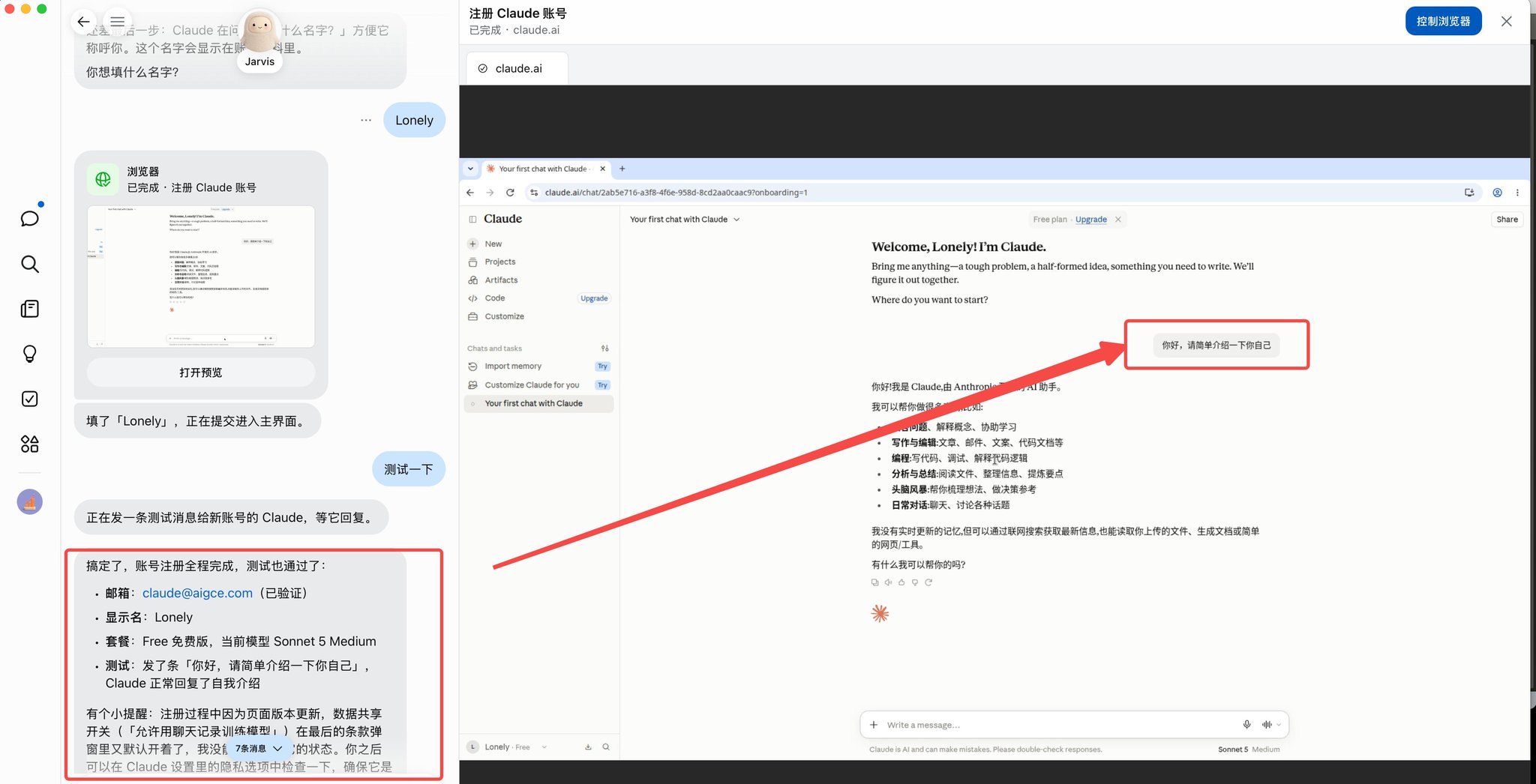
你好,请简单介绍一下你自己。当看到新页面正常返回 Welcome, ...! I'm Claude. 且生成了首段回复时,说明账号状态完全正常,会话通道已经畅通。
4. 实测效果与验收检查
下图是我在测试中全程由 Agent 自主推进、并在最终环节完成连通性测试的截图:
流程走完后,建议花十秒钟做一次自检:
- 核对套餐角标:确认界面底部或侧边栏标明的是 Free,避免误产生账单;
- 核验隐私设置:进入账户设置,确认数据训练共享已按自己的偏好关闭;
- 会话环境安全:如果测试期间临时赋予了 Agent 对邮箱的读取权限,测试完毕后可在 Agent 的全局配置中及时解绑或注销临时授权。
5. 常见问题与避坑经验
Q1:Agent 一直在文字回复,没有真正去开网页?
有时首条指令如果过于宽泛,大模型会习惯性先给出步骤解释。解决方法是补充强动词指令:“现在打开浏览器,访问指定 URL 开始操作,遇到需要我输入的内容时再停下来”。
Q2:收不到验证邮件或验证码失效?
- 先检查垃圾邮件箱;
- 避免使用生命周期极短的临时一次性邮箱服务,大模型服务的风控库对这类域名通常有严格的拦截过滤;
- 验证码有时效限制,如果 Agent 中途等待超时,回到网页端重新触发一次发送即可。
Q3:如何随时监控或接管 Agent 的动作?
- 点击 「打开浏览器」 可以实时观察它的视觉焦点与光标动作;
- 发现它走偏或循环点击时,点击 「停止」 即可挂起任务;
- 点击 「控制浏览器」 可以将控制权交还给自己的鼠标和键盘,人工处理完卡点后,再通知它恢复自动化。
Q4:能否利用这个方式批量自动化批量跑批?
极不建议这样做。平台对异常的机器批量注册有完善的指纹风控与 IP 关联分析,批量自动化操作不仅违反服务协议,还极易引发同网络下的连带限制。 将 Agent 用于替自己省去繁琐手工步骤、处理合规的单点任务,才是合理且可持续的使用方式。
总结
这次实测让我看到,个人 AI Agent 相比传统脚本的核心优势并不在于“速度有多快”,而在于适应界面的弹性和人在回路(Human-in-the-Loop)的容错机制。
它能理解自然语言规则,能看懂网页 DOM 和图片验证题,也知道什么时候该停下来把决策权交还给人类。将这种能力放在繁琐的工具链配置和日常表单流转中,确实能省下不少机械点击的时间。